

Trả lời nhanh
Để tách họ và tên trong Excel, copy cột họ tên sang cột mới, bôi đen vùng cần tách, nhấn Ctrl + F mở hộp thoại Replace, nhập vào ô Find what dấu sao và một khoảng trắng (*_), chọn Replace All để còn lại phần tên. Sau đó ở ô B1 nhập công thức =LEFT(A1,LEN(A1)-LEN(C1)) rồi copy xuống các ô còn lại để lấy phần họ và tên đệm.
Ý chính
- Copy cột họ tên sang cột C rồi bôi đen vùng cần tách
- Nhấn Ctrl + F, qua thẻ Replace, nhập dấu sao và một khoảng trắng vào ô Find what
- Chọn Replace All để còn lại riêng phần tên
- Tại ô B1 nhập =LEFT(A1,LEN(A1)-LEN(C1)) để lấy phần họ và tên đệm
- Copy công thức xuống các ô còn lại để có danh sách họ và tên riêng
Theo quy định tại thời điểm đăng bài (08/08/2017); chính sách có thể đã thay đổi.
Có lẽ đây là vấn đề thường gặp nhất của dân văn phòng. Vậy cho nên chúng ta đừng để phải mất quá nhiều thời gian với nó.
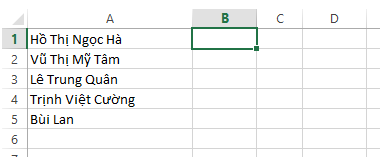
Giả sử chúng ta phải tách họ và tên của một danh sách 5 người sau đây:
1.Tách tên
- Copy lại cột A sang cột C.
- Khoanh vùng các tên cần tách họ và tên ở cột C
- Nhấn tổ hợp phím Ctrl + F để mở hộp thoại tìm kiếm và thay thế
- Ở hộp thoại Find what trong cửa sổ Replace, hãy nhập: *_ (dấu sao và khoảng trắng)
- Chọn Replace All và chờ đợi điều kỳ diệu
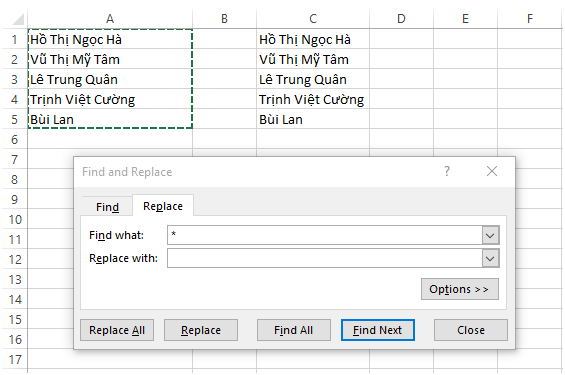
Kết quả là bạn đã tách ra được tên từ danh sách tên đầy đủ rồi.

2.Tách phần còn lại của tên.
Vậy còn phần còn lại của tên thì phải làm sao? Đơn giản thôi, hãy:
- Trỏ chuột qua ô B1
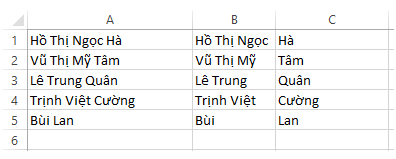
- Nhập công thức sau: =LEFT(A1,LEN(A1)-LEN(C1))
- Copy xuống các ô còn lại
Vậy là bạn đã có 1 danh sách họ riêng, tên riêng hoàn chỉnh:
Với công cụ excel sẽ giúp công việc của bạn trở lên dễ dàng hơn rất nhiều. Bạn đọc có thể tham khảo thêm một số thủ thuật excel hữu hiệu như sau:
>>> Định dạng số 0 đằng trước trong dãy số trên Excel thật dễ dàng
>>> Cách ẩn và hiện các dòng/ cột trong Excel vô cùng đơn giản.
>>> Bạn biết cấu trúc và cách dùng hàm LEFT trong Excel chưa?
Kế toán Đức Minh chúc bạn đọc thành công!
-Huyen Babi-
Khoá học liên quan
Kế toán thực tế
Kèm 1-1 trên chứng từ thật · khai giảng liên tục


