

Trả lời nhanh
Excel tự bỏ số 0 ở đầu dãy số vì hiểu đó là định dạng số. Để giữ số 0, có ba cách: gõ dấu nháy đơn trước dãy số, ví dụ '0919118119; bôi đen cột rồi chuột phải chọn Format Cells, định dạng Text và nhấn OK; hoặc dùng Format Cells, Custom, nhập vào dòng Type mẫu 0### ### #### để số điện thoại hiển thị có dấu cách.
Ý chính
- Excel coi dãy toàn số là định dạng số nên tự bỏ số 0 ở đầu
- Cách 1: gõ dấu nháy ' trước dãy số, ô sẽ được hiểu là định dạng Text
- Cách 2: bôi đen, chuột phải, Format Cells, chọn Text rồi nhấn OK
- Cách 3: Format Cells, Custom, nhập 0### ### #### vào dòng Type để ngăn cách nhóm số
- Bỏ dấu cách trong mẫu (0##########) nếu muốn số hiển thị liền mạch
Theo quy định tại thời điểm đăng bài (20/07/2017); chính sách có thể đã thay đổi.
Trong excel, khi nhập các dữ liệu dạng toàn bộ số như 0916162537,01001235698,..nó sẽ tự hiểu đây là định dạng số và sẽ bỏ toàn bộ số 0 ở đầu đi, chỉ lấy phần nguyên đằng sau.
Với những trường hợp bạn muốn ghi số điện thoại, mã số thuế, mã số hóa đơn,..thì bạn buộc phải có số 0 đằng trước thì phải làm như thế nào?
Sau đây Kế toán Đức Minh xin giới thiệu 3 cách sau:
Cách 1: Gõ thêm dấu ‘ đằng trước dãy số
Đây là cách làm thủ công nhất: trước khi đánh 1 dãy số có số 0 đằng trước thì bạn nhập vào dấu nháy ' rồi tiếp tục nhập số: '0919118119
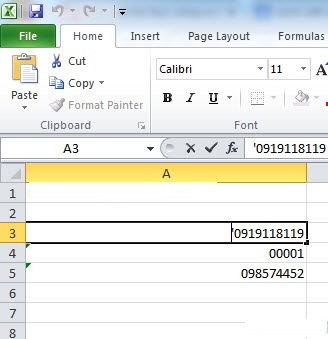
Gõ thêm dấu ' đằng trước ãy số
Excel sẽ tự động bỏ dấu nháy đi và hiển thị số 0 trước dãy số và hiểu ô này được định dạng kiểu Text
Cách 2: Định dạng kiểu chữ trong Format Cells
Với kiểu định dạng này, bạn có thể thoải mái ấn số 0 mà không bị mất mà lại nhanh, không tốn thời gian như cách làm thủ công trên, đó là:
+Sau khi các bạn nhập các dãy số, bạn sẽ bôi đen toàn bộ số cột hoặc số dòng, ấn chuột phải chọn Format Cells

Ảnh 1: Định dạng kiểu chữ trong Format Cells
+ Định dạng theo kiểu Text - nhấn OK
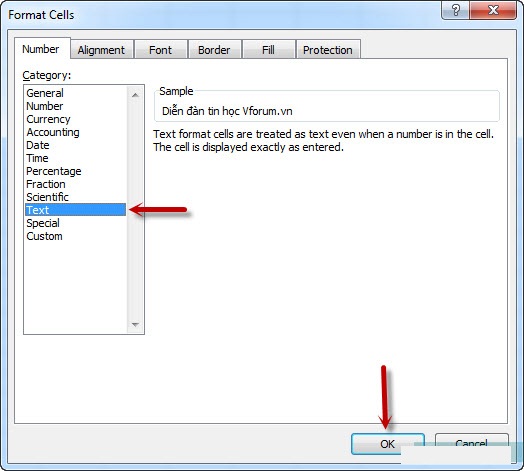
Ảnh 2: Định dạng kiểu chữ trong Format Cells
Cách 3: Định dạng các số cố định trong Custom
Với cách này bạn có thể ngăn cách 3 số hoặc 4 số một khi nhập số điện thoại để dễ theo dõi theo các bước như sau:
Ở cột số điện thoại, mở hộp thoại Format Cells, bạn chọn Custom, ở dòng Type, bạn nhập như sau:
0### ### ####
Sau đó bấm OK.
Khi đó, sau khi nhập số điện thoại sẽ hiển thị như hình dưới đây:
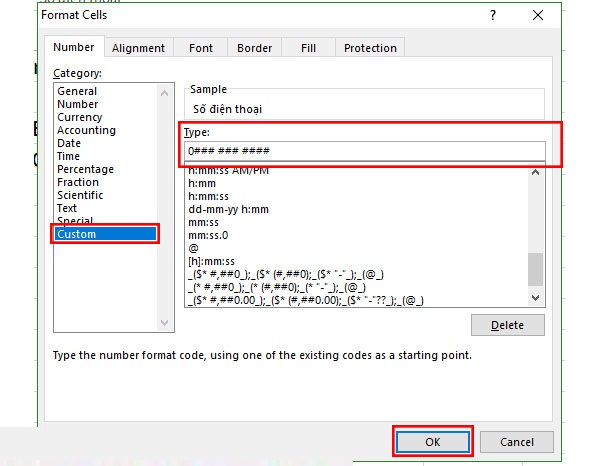
Định dạng các số trong Custom
Trong trường hợp bạn không muốn dấu cách ngăn cách giữa 3 hoặc 4 số thì ở Custom, dòng Type bạn chỉ cần nhập 0########## (bỏ dấu cách đi). Như vậy số điện thoại của bạn sẽ hiển thị liền mạch:
Bạn đọc có thể tham khảo thật nhiều kiến thức bổ ích về excel qua website: http://ketoanducminh.edu.vn
- Ngọc Anh -
>>> 100 thủ thuật Excel cực kỳ hữu ích, bắt buộc phải nhớ
>>> Cách mặc định font chữ trong word - thủ thuật bỏ túi của dân văn phòng
Khoá học liên quan
Kế toán thực tế
Kèm 1-1 trên chứng từ thật · khai giảng liên tục


