

Trả lời nhanh
Để phục hồi file Word chưa lưu do bị tắt đột ngột, mở một file Word bất kỳ, vào File > Info > Manage Document rồi chọn Recover Unsaved Documents. Trong cửa sổ UnsavedFiles, chọn file cần lấy lại và nhấn Open, sau đó dùng Save As để đặt tên và chọn vị trí lưu file.
Ý chính
- Mở một file Word bất kỳ rồi chọn thẻ File
- Chọn Info > Manage Document
- Chọn Recover Unsaved Documents để mở cửa sổ UnsavedFiles
- Chọn file muốn phục hồi và nhấn Open
- Dùng Save As để đặt lại tên và chọn vị trí lưu file
Theo quy định tại thời điểm đăng bài (25/07/2020); chính sách có thể đã thay đổi.
Bước 1:
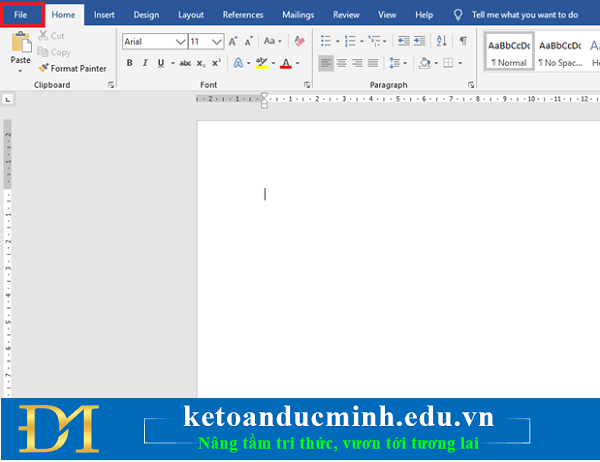
Đầu tiên các bạn cần mở một file Word bất kỳ lên. Sau đó chọn thẻ File trên thanh công cụ.
Bước 2:
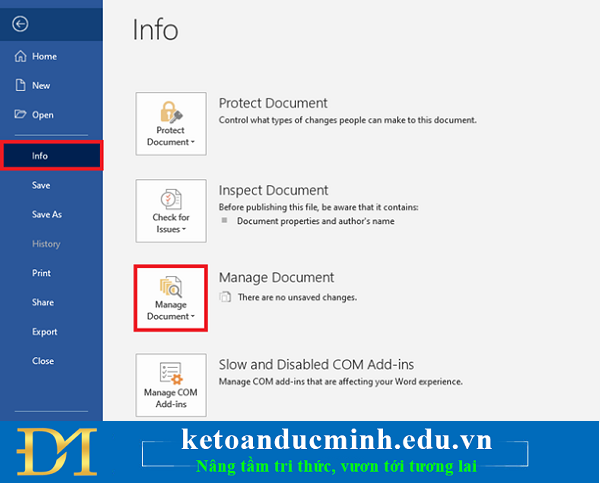
Tiếp theo, các bạn chọn thẻ Info ở danh mục bên trái màn hình. Sau đó chọn ô Manage Document ở thẻ Info.
Bước 3:
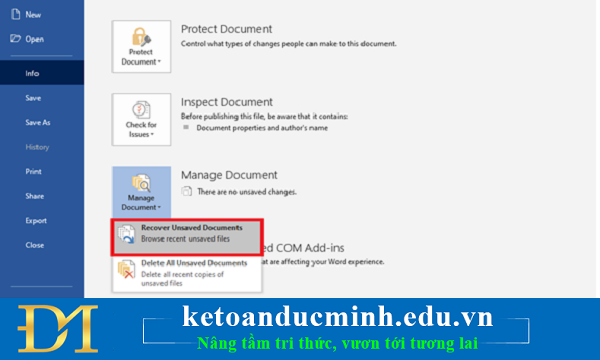
Lúc này, thanh cuộn hiện ra. Các bạn chọn mục Recover Unsaved Documents.
Bước 4:
Lúc này, cửa sổ UnsavedFiles hiện ra. Các bạn nhìn xem nếu có file mà mình muốn phục hồi thì nhấn chọn file đó rồi nhấn Open.

Bước 5:
Lúc này, file đã được phục hồi và mở lên. Bây giờ các bạn có thể lưu lại file đó bằng cách nhấn vào nút Save As. Hộp thoại Save As sẽ hiện ra để các bạn đặt lại tên và chọn vị trí lưu file.

Như vậy, bài viết trên đã hướng dẫn các bạn cách phục hồi file Word chưa lưu do bị tắt đột ngột. Hy vọng bài viết sẽ giúp các bạn lấy lại dữ liệu khi gặp trường hợp này.
Bạn đọc có thể tham khảo thêm các bài viết có liên quan:
>>> Mẹo lặp lại thanh tiêu đề của bảng ở trang sau trong Word – Kế toán Đức Minh.
>>> Hướng dẫn cách tạo màu nền cho trang văn bản Word – Kế toán Đức Minh
Kế toán Đức Minh chúc bạn đọc thành công!
-Ms Le
Khoá học liên quan
Kế toán thực tế
Kèm 1-1 trên chứng từ thật · khai giảng liên tục


