

Trả lời nhanh
Để lặp lại tiêu đề của bảng ở trang sau trong Word, bôi đen các dòng tiêu đề cần lặp, nhấn chuột phải và chọn Table Properties. Trong cửa sổ hiện ra, chọn thẻ Row, tích vào ô Repeat as header row at the top of each page rồi nhấn OK. Khi bảng dài tràn xuống trang sau, tiêu đề sẽ tự động hiển thị lại.
Ý chính
- Mở file Word và tìm đến bảng cần lặp lại tiêu đề
- Bôi đen toàn bộ các dòng tiêu đề cần lặp lại
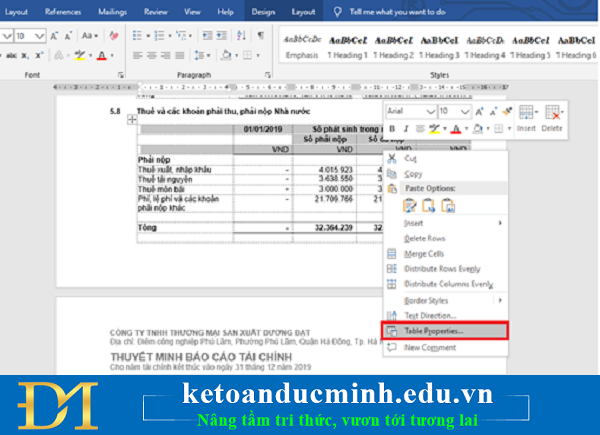
- Nhấn chuột phải và chọn Table Properties
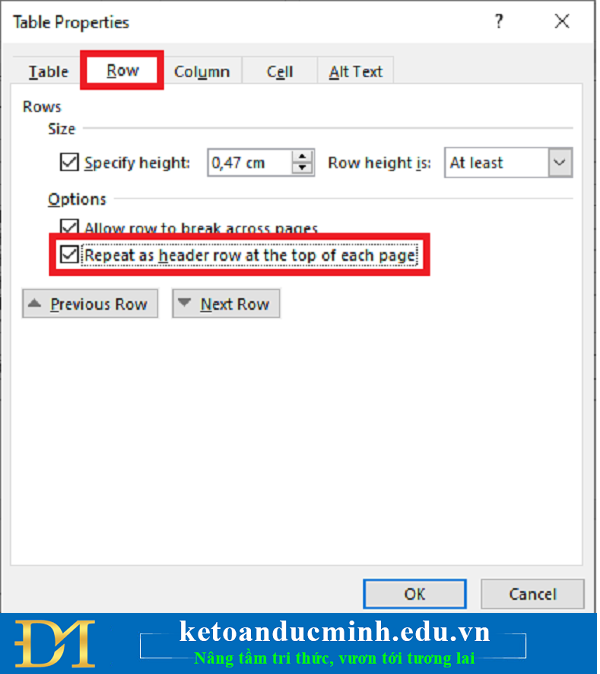
- Chọn thẻ Row, tích Repeat as header row at the top of each page
- Nhấn OK, tiêu đề tự lặp lại khi bảng tràn sang trang sau
Theo quy định tại thời điểm đăng bài (14/07/2020); chính sách có thể đã thay đổi.
Bước 1:
Đầu tiên các bạn cần mở file Word lên. Sau đó tìm tới vị trí bảng cần lặp lại tiêu đề ở trang sau.

Bước 2:
Tiếp theo, các bạn bôi đen toàn bộ những dòng tiêu đề cần lặp lại. Sau đó nhấn chuột phải và chọn Table Properties.
Bước 3:
Lúc này, cửa sổ Table Properties hiện ra. Các bạn chọn thẻ Row. Sau đó tích chọn vào ô Repeat as header row at the top of each page. Cuối cùng nhấn OK để hoàn tất.
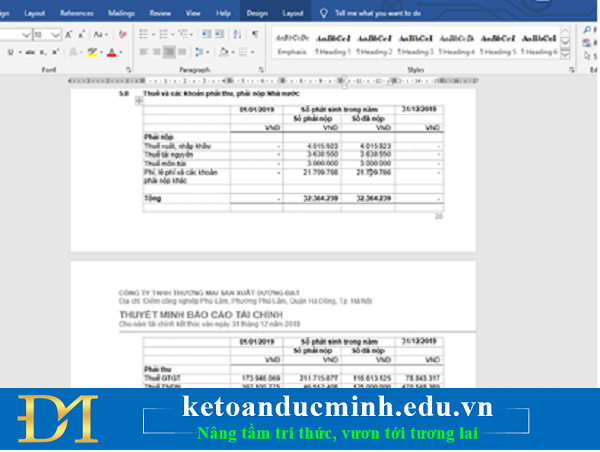
Chỉ cần như vậy, tiêu đề của bảng sẽ được lại nếu bảng của bạn quá dài và bị tràn xuống trang sau. Bây giờ bạn đã không cần phải lo bảng của mình quá dài không vừa trong một trang nữa mà có thể thoải mái để nó tràn xuống trang sau.
Như vậy, bài viết trên đã hướng dẫn các bạn cách lặp lại thanh tiêu đề của bảng ở trang sau trong Word. Hy vọng bài viết sẽ hữu ích với các bạn trong quá trình làm việc.
Bạn đọc có thể tham khảo thêm các bài viết có liên quan:
>>> Cách lặp lại tiêu đề bảng tính trong Excel và Word khi in
>>> Cách đơn giản để loại bỏ dấu ngắt trang trong Microsoft Word – Kế toán Đức Minh.
Kế toán Đức Minh chúc bạn đọc thành công!
-Ms Le-
Khoá học liên quan
Kế toán thực tế
Kèm 1-1 trên chứng từ thật · khai giảng liên tục


