

Trả lời nhanh
Để loại bỏ dấu ngắt trang trong Word, vào thẻ Home và nhấn biểu tượng ¶ để hiện các ký hiệu đoạn. Tại vị trí ngắt trang sẽ hiện chữ Page Break kèm dòng chấm ngang. Bôi đen phần Page Break rồi nhấn Backspace hoặc Delete, nội dung trang 2 sẽ được kéo lên trang 1. Sau đó nhấn lại ¶ để tắt chế độ hiển thị.
Ý chính
- Vào thẻ Home, nhấn biểu tượng ¶ để bật chế độ hiển thị đoạn
- Dấu ngắt trang hiển thị là chữ Page Break kèm dòng chấm ngang
- Dấu này chỉ hiện trên màn hình, khi in ra giấy sẽ biến mất
- Bôi đen Page Break rồi nhấn Backspace hoặc Delete để xóa
- Nhấn lại ¶ để tắt chế độ hiển thị sau khi hoàn thành
Theo quy định tại thời điểm đăng bài (12/07/2020); chính sách có thể đã thay đổi.
Ví dụ trong trường hợp này các bạn có thể thấy đoạn văn bản ở trang 2 chưa thể lấp đầy trang 1 nhưng nó vẫn bị đẩy xuống trang 2. Tức là ở cuối đoạn văn bản của trang 1 sẽ có dấu ngắt trang. Để chuyển đoạn văn ở trang 2 lên trang 1 thì ta cần loại bỏ dấu ngắt trang này đi.

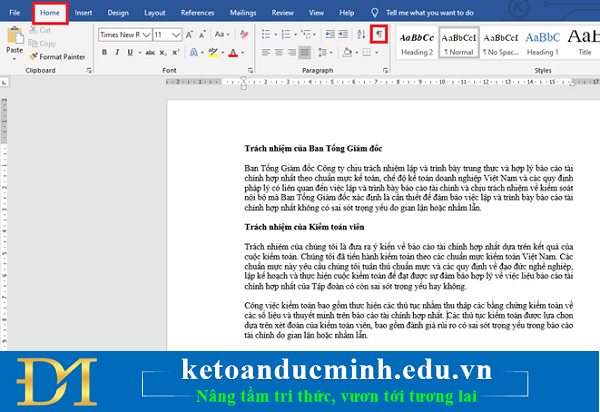
Để loại bỏ dấu ngắt trang, đầu tiên các bạn cần chọn thẻ Home trên thanh ribbon. Sau đó nhấn vào biểu tượng ¶ để bật chế độ Paragraph.

Khi bật chế độ này, các bạn có thể thấy trang văn bản của mình sẽ có những dấu dấu ngắt trang. Những dấu này chỉ hiển thị dưới dạng dấu hiệu điện tử. Nghĩa là khi các bạn in ra giấy thì nó sẽ biến mất.
Tại vị trí ngắt trang, hiển thị sẽ là chữ Page Break kèm theo những dòng chấm ngang và biểu tượng ¶.
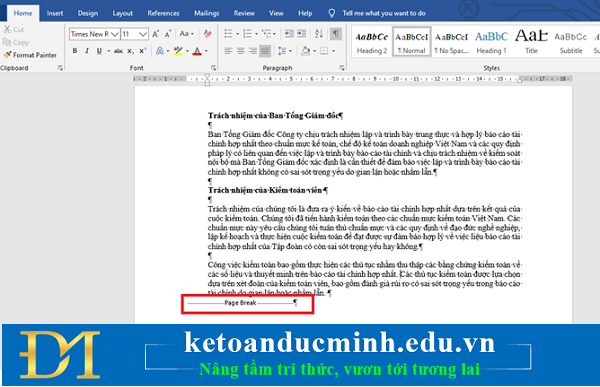
Để loại bỏ ngắt trang này, các bạn chỉ cần bôi đen toàn bộ phần Page Break rồi sử dụng phím Backspace hoặc Delete trên bàn phím để xóa chúng đi. Chỉ cần như vậy là đoạn văn bản ở trang 2 sẽ được kéo lên trang 1.

Sau khi hoàn thành, các bạn có thể tắt chế độ Paragraph đi bằng cách nhấn lại vào biểu tượng ¶ trên thanh công cụ.
Như vậy, bài viết trên đã hướng dẫn các bạn cách loại bỏ dấu ngắt trang trong Microsoft Word. Hy vọng bài viết sẽ hữu ích với các bạn trong quá trình làm việc.
Bạn đọc có thể tham khảo thêm các bài viết có liên quan:
>>> 3 cách xóa Hyperlink trong văn bản Word cực kỳ đơn giản – Kế toán Đức Minh
>>> Cách sử dụng công cụ hỗ trợ sao chép Clipboard trong Microsoft Word – Kế toán Tin học Đức Minh
Kế toán Đức Minh chúc bạn đọc thành công!
-Ms Le-
Khoá học liên quan
Kế toán thực tế
Kèm 1-1 trên chứng từ thật · khai giảng liên tục


