

Trả lời nhanh
Để chèn con dấu hoặc chữ ký vào Excel mà không bị che nội dung, làm theo 4 bước. Chèn hình ảnh bằng nút Insert, nhấp chọn hình, vào biểu tượng Color trên thanh công cụ và chọn Set Transparent Color. Khi con trỏ chuột chuyển thành hình cây bút, nhấp vào vùng màu muốn làm trong suốt, thường là nền trắng của ảnh, để chữ trong Excel hiện rõ bên dưới con dấu và chữ ký.
Ý chính
- Bước 1: chèn hình ảnh con dấu hoặc chữ ký vào file Excel bằng nút Insert
- Bước 2: nhấp chuột trái chọn hình cần làm trong suốt
- Bước 3: vào biểu tượng Color trên thanh công cụ và chọn Set Transparent Color
- Bước 4: khi con trỏ thành hình cây bút, nhấp vào vùng màu muốn làm trong suốt
- Ảnh con dấu có nền trắng, chữ ký đen, dấu đỏ thì chọn nền trắng làm trong suốt
Theo quy định tại thời điểm đăng bài (23/08/2017); chính sách có thể đã thay đổi.
Để thực hiện chèn hình ảnh con dấu hay chữ ký trong excel chúng ta sẽ thực hiện qua 4 bước sau:
Bước 1: Đầu tiên chúng ta chèn hình ảnh vào nội dung file Excel bằng nút Insert

Bước 1,2: chèn hình ảnh con dấu hay chữ ký của sếp trong Excel dân kế toán, văn phòng
Bước 2: Sau đó, chọn hình ảnh cần làm trong suốt bằng cách click chuột trái lên hình đó
Bước 3: Vào biểu tượng Color trên thanh công cụ và chọn Set Transparent Color

Bước 3: chèn hình ảnh con dấu hay chữ ký của sếp trong Excel dân kế toán, văn phòng
Bước 4: Bước này cần chú ý, trỏ chuột đã biến thành biểu tượng cái bút, chúng ta phải nhấp trái chuột phần hình ảnh mà có màu chúng ta muốn cho nó trong suốt. Như các bạn thấy con dấu gồm 3 màu nền trắng, chữ ký đen, dấu đỏ, thì bạn sẽ chọn nền màu trắng thành trong suốt để chữ trong Excel được hiện trên nền
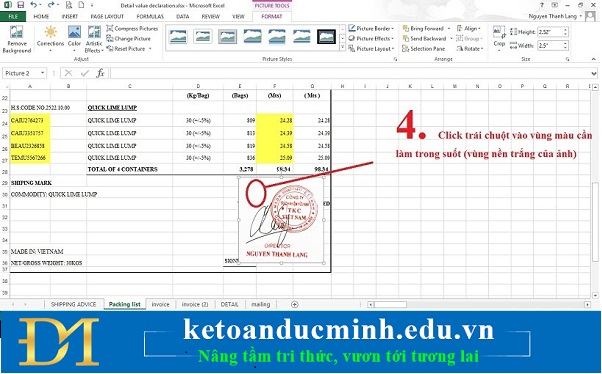
Bước 4: chèn hình ảnh con dấu hay chữ ký của sếp trong Excel dân kế toán, văn phòng
Sau đây là video hướng dẫn chi tiết “Cách chèn hình ảnh con dấu hay chữ ký của sếp trong Excel”
Thật đơn giản phải không ạ. Các bạn còn chần chừ gì nữa, nhanh tay mở máy tính và thực hiện thử thôi. Chúc các bạn thành công!
- Ngọc Anh –
>>> Cách chèn ảnh cố định vào một ô trong excel, kích cỡ ảnh thay đổi theo ô (có video)
>>> Cách chèn ảnh vào trong một ô comment (bình luận) trong Excel (có VIDEO)
>>> Tạo chữ ký cho Gmail và chèn ảnh, link, Anchor Text vào chữ ký Gmail
>>> Hướng dẫn chèn Ảnh và Clip Art trong PowerPoint
>>> Cách chèn tranh Ảnh, đỊnh dạng tranh, Ảnh trong Word 2007
Khoá học liên quan
Kế toán thực tế
Kèm 1-1 trên chứng từ thật · khai giảng liên tục


