

Trả lời nhanh
Hủy hóa đơn qua mạng gồm 6 bước: lập Thông báo kết quả hủy hóa đơn (TB03/AC) bằng phần mềm HTKK, nhập các chỉ tiêu rồi nhấn Ghi và kết xuất file XML; đăng nhập thuedientu.gdt.gov.vn mục Doanh nghiệp, vào Khai thuế > Nộp tờ khai XML, chọn tệp vừa tạo; cắm USB chữ ký số, nhấn Ký điện tử rồi Nộp tờ khai.
Ý chính
- Trong HTKK, chọn Hóa đơn > Thông báo kết quả hủy hóa đơn (TB03/AC)
- Nhập mã hóa đơn, tên, mẫu số, ký hiệu, từ số đến số rồi nhấn Ghi và kết xuất file XML
- Đăng nhập thuedientu.gdt.gov.vn, chọn mục Doanh nghiệp
- Vào Khai thuế > Nộp tờ khai XML và chọn tệp tờ khai vừa kết xuất
- Cắm USB chữ ký số, nhấn Ký điện tử rồi Nộp tờ khai
Theo quy định tại thời điểm đăng bài (15/09/2020); chính sách có thể đã thay đổi.
Bước 1: Đầu tiên chúng ta cần lập thông báo kết quả hủy hóa đơn bằng phần mềm HTKK. Các bạn đăng nhập vào phần mềm HTKK. Sau đó chọn mục Hóa đơn => Thông báo kết quả hủy hóa đơn (TB03/AC).

Ảnh 1: Hướng dẫn cách hủy hóa đơn qua mạng cho doanh nghiệp
Bước 2: Lúc này màn hình hiện ra tờ khai thông báo kết quả hủy hóa đơn. Các bạn tiến hành nhập các chỉ tiêu như mã hóa đơn, tên hóa đơn, mẫu số, ký hiệu, từ số đến số, người lập biểu, người đại diện theo pháp luật… Cuối cùng các bạn nhấn Ghi rồi Kết xuất file XML.

Ảnh 2: Hướng dẫn cách hủy hóa đơn qua mạng cho doanh nghiệp
Bước 3: Tiếp theo, các bạn mở trình duyệt web và đăng nhập vào địa chỉ https://thuedientu.gdt.gov.vn
Sau đó các bạn chọn mục DOANH NGHIỆP rồi đăng nhập vào hệ thống.
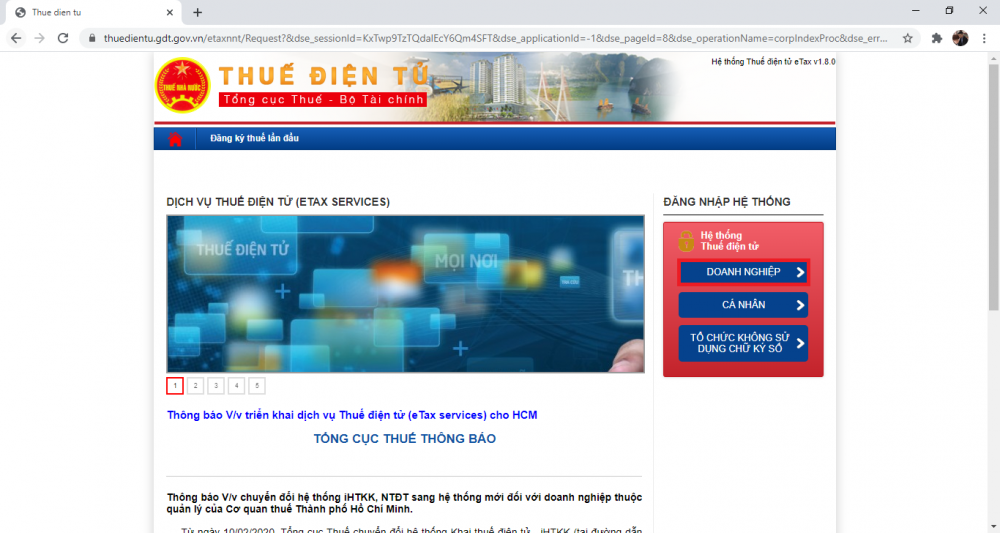
Ảnh 3: Hướng dẫn cách hủy hóa đơn qua mạng cho doanh nghiệp
Bước 4: Sau khi đăng nhập vào hệ thống, các bạn chọn mục Khai Thuế => chọn tiếp Nộp tờ khai XML. Sau khi giao diện chuyển vào mục Nộp tờ khai XML, các bạn chọn mục Chọn tệp tờ khai.

Ảnh 4: Hướng dẫn cách hủy hóa đơn qua mạng cho doanh nghiệp
Bước 5: Lúc này, hộp thoại Open hiện ra.
Các bạn tiến hành tìm tới vị trí lưu của tờ khai Thông báo kết quả hủy hóa đơn tạo bên trên rồi nhấn Open.

Ảnh 5: Hướng dẫn cách hủy hóa đơn qua mạng cho doanh nghiệp
Bước 6: Bây giờ tờ khai đã được upload lên hệ thống. Các bạn chỉ cần cắm USB chữ ký số của đơn vị mình vào máy tính rồi nhấn Ký điện tử. Sau đó nhấn tiếp Nộp tờ khai. Chỉ cần như vậy là tờ khai Thông báo kết quả hủy hóa đơn đã được nộp cho Cơ quan Thuế.

Ảnh 6: Hướng dẫn cách hủy hóa đơn qua mạng cho doanh nghiệp
Để biết thêm nhiều thông tin hữu ích về kế toán bạn có thể ghé thăm website: https://ketoanducminh.edu.vn/ hoặc đăng ký tham gia ngay lớp học kế toán tại các chi nhánh của Đức Minh..
Bạn nào quan tâm xem chi tiết tại đây:
>>> Khóa học kế toán tổng hợp online.
>>> Đăng ký khóa học kế toán tổng hợp online – Kế toán Đức Minh.
- Ngọc Anh-
Các bạn có thể tham khảo thêm một số bài viết liên quan:
=>>> Các trường hợp “HỦY HÓA ĐƠN”? Hồ sơ “HỦY HÓA ĐƠN” bao gồm những gì?
=>>> Hướng dẫn doanh nghiệp cách xử lý hóa đơn điện tử có sai sót – Kế toán Đức Minh.
=>>> Sự khác nhau giữa HỦY HÓA ĐƠN và XÓA BỎ HÓA ĐƠN - Kế toán Đức Minh
Khoá học liên quan
Kế toán thực tế
Kèm 1-1 trên chứng từ thật · khai giảng liên tục


