

Trả lời nhanh
Cách nhanh nhất để tạo bảng trong Word là vào Insert, chọn Table rồi chọn kích thước bảng. Muốn nhiều cột hoặc hàng hơn, dùng Insert Table, nhập số dòng, số cột và bấm OK. Với bảng phức tạp có ô chia nhỏ, dùng Draw Table để kéo vẽ thêm hàng, cột hoặc kẻ đường chéo trong bảng.
Ý chính
- Cách chèn, tạo bảng trong Word nhanh
- Chèn bảng trong word với tùy chọn
- Cách kẻ bảng trong word
Theo quy định tại thời điểm đăng bài (30/07/2020); chính sách có thể đã thay đổi.
1.Cách chèn, tạo bảng trong Word nhanh
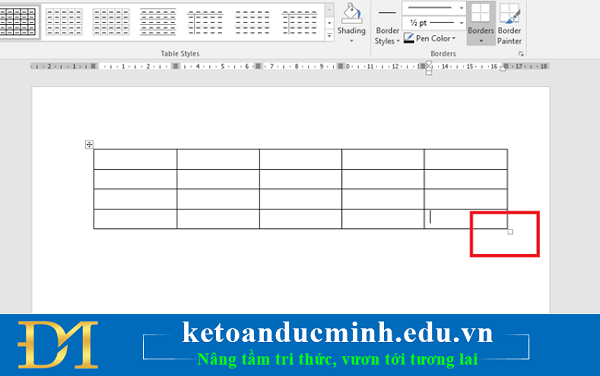
Để chèn bảng biểu nhanh nhất, các bạn chỉ việc vào Insert => Table => Chọn kich thước bảng.

Sau khi tạo xong các bạn có thể thay đổi kích thước bảng bằng cách click vào biểu tượng góc phía dưới bên phải bảng và kéo xa ra
2.Chèn bảng trong word với tùy chọn
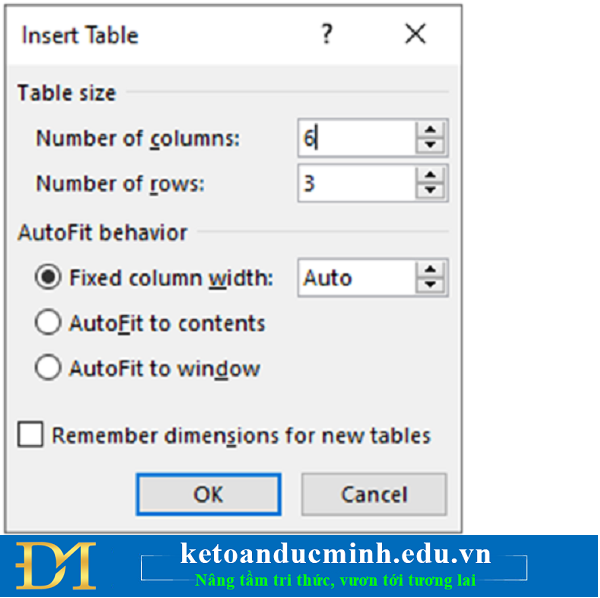
Cách 2 là chèn bảng với tùy chọn nhiều hơn. Cách này thích hợp nếu bạn cần chèn bảng với nhiều cột hoặc hàng

Tại đây đánh số dòng và số cột và chọn OK
3.Cách kẻ bảng trong word
Nếu bảng biểu của bạn phức tạp với nhiều ô chia nhỏ thành 2 ô hoặc nhiều ô thì sử dụng cách Draw table là lựa chọn tối ưu. Cách này cũng có thể sử dụng sau khi bạn Insert table.
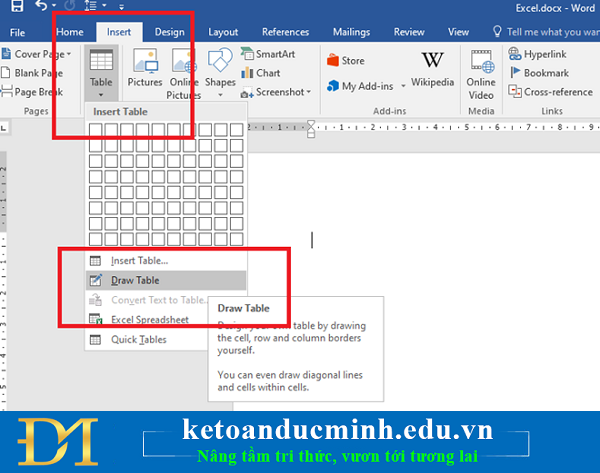
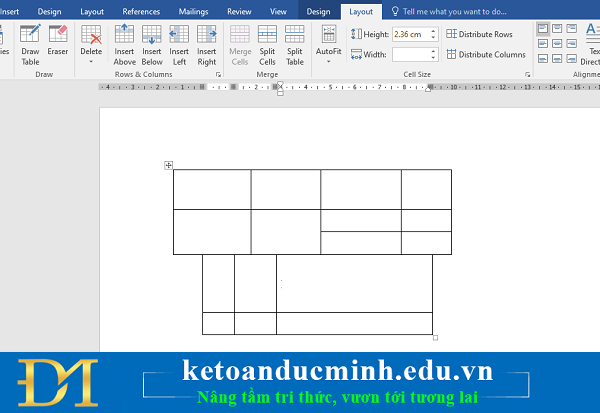
Muốn vẽ thêm hàng hay cột bạn chỉ việc kéo từ điểm này sang điểm kia. Cách này cũng có thể kẻ đường chéo trong bảng. Và kẻ được nhiều hình dạng khác nhau.
Bạn đọc có thể tham khảo thêm các bài viết có liên quan:
>>> Cách ngắt Section để tạo Header and Footer khác nhau trong Microsoft Word – Kế toán Đức Minh.
>>> Cách phục hồi file Word chưa lưu do bị tắt đột ngột – Kế toán Đức Minh.
Kế toán Đức Minh chúc bạn đọc thành công!
-Ms Le-
Khoá học liên quan
Kế toán thực tế
Kèm 1-1 trên chứng từ thật · khai giảng liên tục


