

Trả lời nhanh
Có hai cách mở file Word khi quên mật khẩu theo bài viết. Cách 1: nhấn chuột phải vào file, chọn Open with > Choose another app, chọn WordPad rồi nhấn OK để sao chép, chỉnh sửa như bình thường. Cách 2 (dùng cho macOS): đăng nhập tài khoản Google, vào Google Docs, chọn biểu tượng thư mục > Upload, tải file Word lên để chỉnh sửa, sau đó chọn File > Download > Microsoft Word (.docx) để lưu lại.
Ý chính
- Cách 1: dùng WordPad, chuột phải file > Open with > Choose another app > WordPad
- WordPad cho phép sao chép, chỉnh sửa nội dung file bình thường
- Cách 2: dùng Google Docs, phù hợp với người dùng macOS vì không có WordPad
- Google Docs: đăng nhập Google, chọn biểu tượng thư mục, Upload, chọn file Word
- Lưu lại bằng File > Download > Microsoft Word (.docx)
Theo quy định tại thời điểm đăng bài (31/08/2022); chính sách có thể đã thay đổi.
1.Mở khóa file Word quên mật khẩu bằng WordPad
Bước 1: Chọn vào file Word mà bạn muốn mở. Sau đó, nhấn chuột phải > Chọn Open with > Chọn Choose another app.

Bước 2: Bạn chọn vào WordPad và nhấn OK để mở file Word bằng phần mềm WordPad.

Bước 3: Sau khi mở thành công file Word trên phần mềm WordPad, bạn có thể sao chép, chỉnh sửa file một cách bình thường.

2.Loại bỏ mật khẩu với Google Docs
Đối với những người sử dụng hệ điều hành MacOS, sẽ không được hỗ trợ phần mềm WordPad. Điều này sẽ không mấy khó khăn khi người dùng chỉ cần sử dụng đến công cụ online rất phổ biến và quen thuộc đó chính là Google Docs. Tương tự như WordPad, công cụ Google Docs cũng không hỗ trợ bảo mật và mã hóa tài liệu. Người dùng chỉ cần sở hữu một tài khoản Google là có thể sử dụng dễ dàng.
+ Bước 1: Đầu tiên người dùng sẽ phải đăng nhập vào tài khoản Google.
+ Bước 2: Sau đó truy cập vào công cụ Google Docs tại link https://docs.google.com
+ Bước 3: Tìm kiếm và chọn icon mang biểu tượng thư mục
+ Bước 4: Sau đó nhấp vào Upload
+ Bước 5: Để Upload file Word, người dùng click chọn vào dòng “Select a file from your device” hoặc cách thứ 2 là kéo thả file Word đã lựa chọn để chỉnh sửa vào vùng nhận file. Sau đó thực hiện các thao tác chỉnh sửa file Word tương tự như trên phần mềm.
+ Bước 6: Sau khi hoàn tất quá trình chỉnh sửa file, người dùng nhấp chọn download tài liệu bằng cách bấm chọn File và Download, cuối cùng chọn hình thức lưu tài liệu là Microsoft Word (.docx)
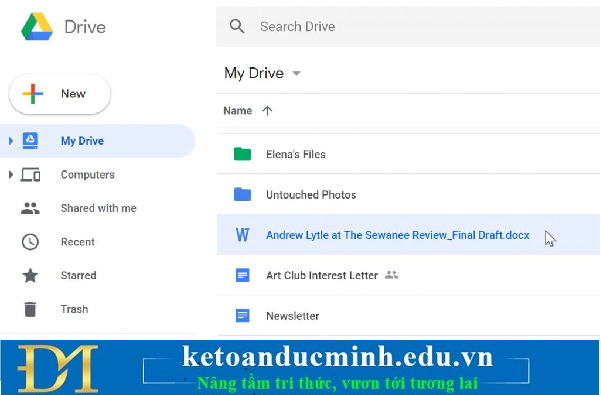
Sau khi upload, sẽ có thể dễ dàng đọc được file docx qua Google Docs
Bạn đọc có thể tham khảo thêm các bài viết có liên quan:
>>> Các phím tắt trong Word và Excel hay sử dụng
>>> Cách sửa lỗi nhảy font chữ trong Word cực nhanh và đơn giản- KTĐM
>>> Tạo mục lục tự động trong Word chưa bao giờ dễ dàng đến thế - Tin học Đức Minh.
Kế toán Đức Minh chúc bạn đọc thành công!
-MsLe-
Khoá học liên quan
Kế toán thực tế
Kèm 1-1 trên chứng từ thật · khai giảng liên tục


