

Trả lời nhanh
Để sửa lỗi nhảy font chữ trong Word, đặt font mặc định cho văn bản. Vào thẻ Home, bấm biểu tượng mở rộng của mục Font, chọn font chữ, kiểu chữ và cỡ chữ cần dùng, rồi bấm Set As Default. Chọn This document only để áp dụng cho tệp hiện tại hoặc All documents based on the Normal.dotm template để áp dụng cho mọi văn bản sau này, sau đó bấm OK.
Ý chính
- Lỗi nhảy font xảy ra khi font ban đầu bị đổi, ví dụ từ Times New Roman sang Calibri
- Vào thẻ Home, bấm biểu tượng mở rộng của mục Font
- Chọn font, kiểu chữ, cỡ chữ rồi bấm Set As Default
- This document only: chỉ áp dụng cho tệp hiện tại
- All documents based on the Normal.dotm template: áp dụng cho mọi văn bản sau này
Theo quy định tại thời điểm đăng bài (27/05/2021); chính sách có thể đã thay đổi.
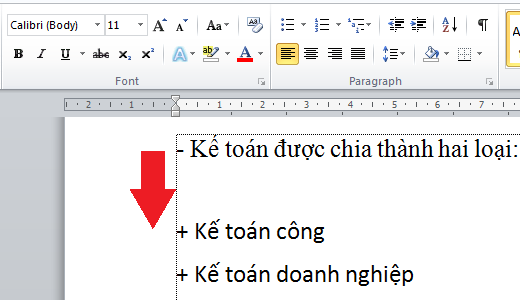
Thông thường người dùng có thể thấy lỗi nhảy font tương tự hình sau:
Ảnh 1 : Cách sửa lỗi nhảy font chữ trong Word cực nhanh và đơn giản
Khi nhập văn bản, font chữ ban đầu được chọn là Times New Roman. Tuy nhiên trong quá trình soạn thảo thì font chữ bị nhảy thành Calibri. Khi gặp tình huống này bạn cần phải khắc phục lỗi nhảy font chữ này trong Word.
Bước 1: Chọn thẻ Home > Font
Đầu tiên người dùng phải cài đặt mặc định cho font chữ của văn bản để tránh lỗi nhảy phông. Để thực hiện bạn ấn chọn thẻ Home trên thanh công cụ. Sau đó chọn vào biểu tượng mở rộng của mục Font như hình ảnh dưới đây.

Ảnh 2 : Cách sửa lỗi nhảy font chữ trong Word cực nhanh và đơn giản
Bước 2: Chọn Font chữ > Set As Default
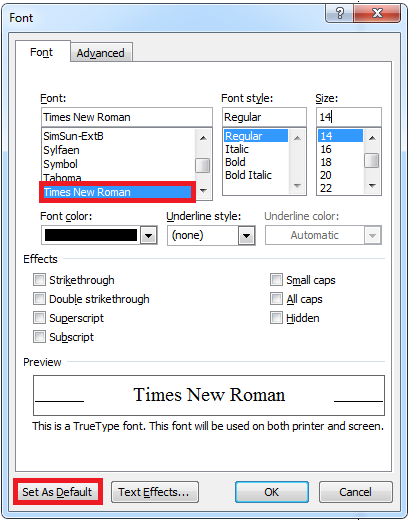
Ngay sau đó trên màn hình hiển thị giao diện Font. Tại đây bạn chọn font chữ, kiểu chữ và cỡ chữ cho phù hợp. Ở ví dụ này chúng tôi sử dụng font chữ phổ biến được sử dụng rộng rãi là Times New Roman. Sau khi chọn xong, bạn kích vào mục Set As Default để cài đặt font chữ bạn vừa chọn làm thành font chữ mặc định.
Ảnh 3 : Cách sửa lỗi nhảy font chữ trong Word cực nhanh và đơn giản
Sau đó hệ thống sẽ đưa ra 2 lựa chọn để bạn cài đặt mặc định. Đó là This document only? (chỉ mặc định cho tệp văn bản hiện tại) hay là All documents based on the Normal.dotm template? (mặc định cho tất cả các văn bản về sau).
Bạn chọn thông tin cho phù hợp rồi ấn chọn OK.

Ảnh 4 : Cách sửa lỗi nhảy font chữ trong Word cực nhanh và đơn giản
Sau đó bạn sẽ thấy Font chữ được thay đổi. Khi đó các bạn sẽ thấy font chữ mặc định của văn bản Word chính là font chữ mà bạn cài đặt.

Ảnh 5: Cách sửa lỗi nhảy font chữ trong Word cực nhanh và đơn giản
Lưu ý: Một số font chữ thường gặp
Các bạn cũng cần chú ý tới font chữ nào phù hợp với bảng mã nào để sử dụng cho đúng. Bởi chọn đúng bảng mã của font chữ thì việc sử dụng font chữ tiếng Việt mới đem lại hiệu quả, những phụ âm có dấu không bị biến đổi thành ký tự khác.
Người dùng cần nắm rõ những ký hiệu đầu của tên font chữ để biết được font chữ hợp với bảng mã nào. Ví dụ như:
– Font chữ .Vn thì phù hợp với bảng mã TCVN3.
– Font chữ VNI thì pù hợp với bảng mã VNI Windows.
– Font chữ UVF hoặc các font mặc định của hệ điều hành như Time New Roman, Arial hay Tahoma thì chỉ cần để nguyên bảng mã Unicode là được.
Tại thẻ Home bạn cũng có thể dễ dàng lựa chọn Font chữ như hình sau:

Ảnh 6 : Cách sửa lỗi nhảy font chữ trong Word cực nhanh và đơn giản
Hy vọng bài viết sẽ hữu ích với các bạn trong quá trình làm việc. Chúc các bạn thành công!
Để biết thêm nhiều thông tin hữu ích về tin học văn phòng bạn có thể ghé thăm website: https://ketoanducminh.edu.vn/ hoặc đăng ký tham gia ngay lớp học tin văn phòng tại các chi nhánh của Đức Minh.
Bạn nào quan tâm xem chi tiết tại đây:
>>> Tại sao phải học tin học văn phòng?- Kế toán Tin học Đức Minh
>>> Khóa học tin học văn phòng cơ bản cho người mới bắt đầu
- Ngọc Anh-
Các bạn có thể tham khảo thêm một số bài viết liên quan:
=>>> Cách mặc định font chữ trong word - thủ thuật bỏ túi của dân văn phòng
=>>> Cách chuyển file PDF, file ảnh sang Word 96,69% không lỗi Font
=>>> Cách sử dụng công cụ Themes để chỉnh màu sắc, font chữ trong Excel
Khoá học liên quan
Kế toán thực tế
Kèm 1-1 trên chứng từ thật · khai giảng liên tục


