

Trả lời nhanh
Công cụ Themes trong Excel nằm ở thẻ Page Layout, cho phép chỉnh đồng bộ màu sắc, font chữ và hiệu ứng cho cả trang tính. Vào Page Layout, mục Themes, chọn Colors để đổi bảng màu hoặc Customize Colors để tự tạo, chọn Fonts để đổi font hoặc Customize Fonts, và chọn Effects để áp hiệu ứng. Với màu và font tự tạo, nhấn Save để lưu lại.
Ý chính
- Mở thẻ Page Layout, mục Themes có Colors, Fonts và Effects
- Colors: chọn bảng màu có sẵn hoặc Customize Colors để tự tạo
- Cửa sổ Create New Theme Colors cho chọn màu từng mục, nhấn Save để lưu
- Fonts: chọn font có sẵn hoặc Customize Fonts, nhấn Save sau khi chọn
- Effects: chọn kiểu hiệu ứng cho toàn bộ trang tính
Theo quy định tại thời điểm đăng bài (09/06/2020); chính sách có thể đã thay đổi.
Bước 1: Để sử dụng công cụ Themes để chỉnh sửa màu sắc, font chữ của cả trang tính, đầu tiên các bạn cần mở file Excel cần chỉnh lên. Sau đó chọn thẻ Page Layout trên thanh công cụ ribbon. Tại mục Themes có các lựa chọn cho các bạn chỉnh sửa:
Colors: màu sắc
Fonts: Kiểu chữ
Effects: Hiệu ứng
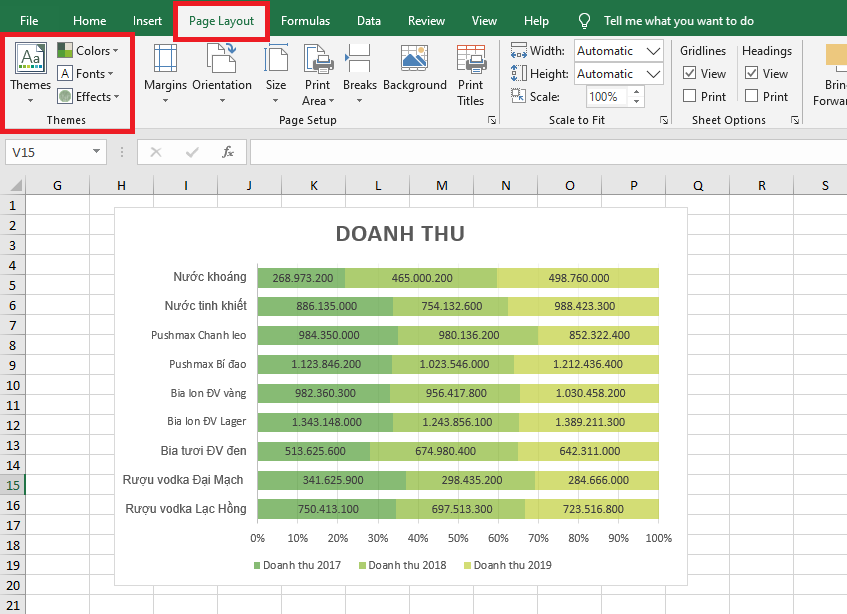
Ảnh 1: Cách sử dụng công cụ Themes để chỉnh màu sắc, font chữ trong Excel
Bước 2: Để chỉnh sửa màu sắc, các bạn nhấn vào Colors. Thanh cuộn sẽ hiện ra các bảng màu cho bạn lựa chọn. Nếu không tìm được màu ưng ý các bạn có thể chọn Customize Colors để tự tạo màu theo ý của mình.
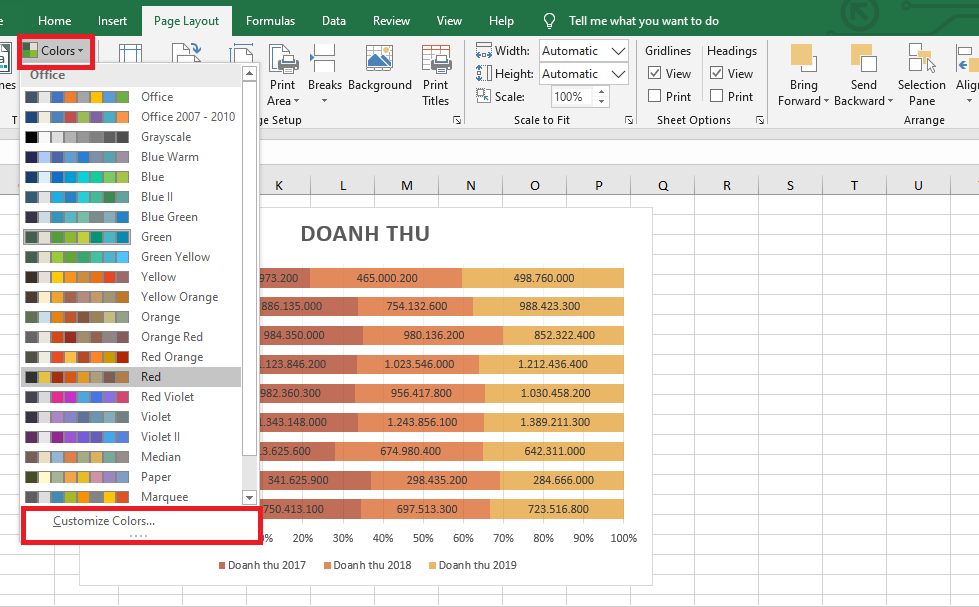
Ảnh 2: Cách sử dụng công cụ Themes để chỉnh màu sắc, font chữ trong Excel
Lúc này, cửa sổ Create New Theme Colors hiện ra. Các bạn có thể tiến hành chọn màu cho các mục theo ý của mình. Sau đó nhấn Save để lưu bảng màu tự tạo.
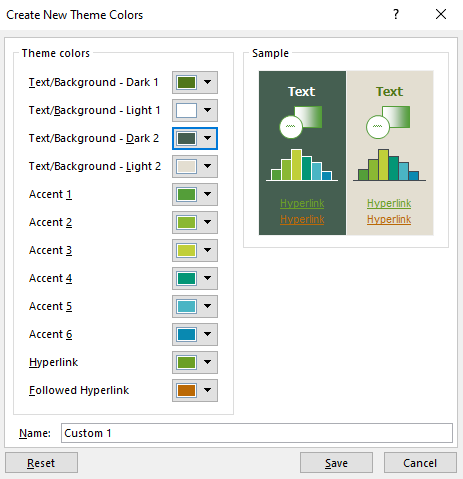
Ảnh 3: Cách sử dụng công cụ Themes để chỉnh màu sắc, font chữ trong Excel
Bước 3: Để chọn Font chữ cho trang tính, các bạn chọn Fonts. Thanh cuộn sẽ hiện ra các loại font chữ cho bạn chọn. Nếu tại đây không có font mà bạn cần thì có thể chọn Customize Fonts để chọn font khác theo ý mình.
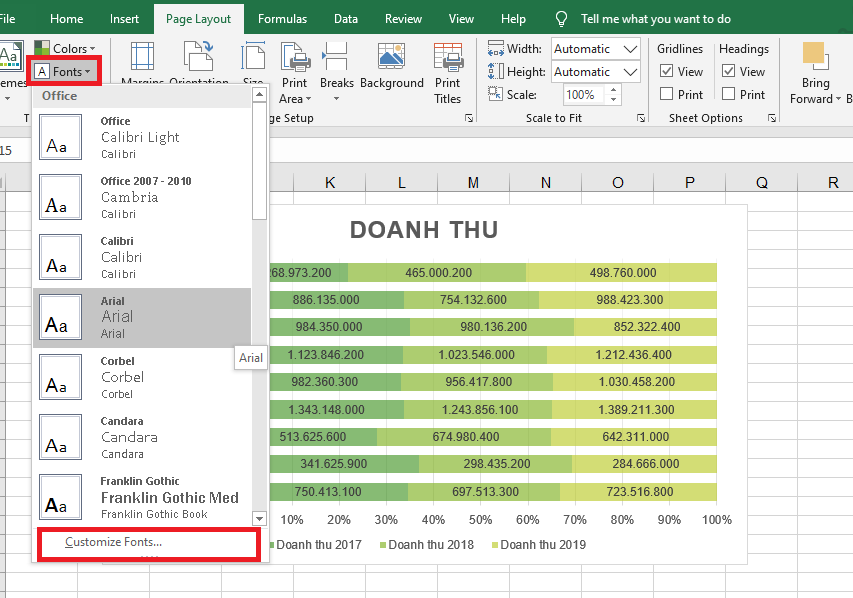
Ảnh 4 : Cách sử dụng công cụ Themes để chỉnh màu sắc, font chữ trong Excel
Lúc này, cửa sổ Create New Theme Fonts hiện ra. Tại đây các bạn có thể chọn font chữ cho từng mục theo ý của mình. Sau khi hoàn tất các bạn nhấn Save để lưu lại.

Ảnh 5: Cách sử dụng công cụ Themes để chỉnh màu sắc, font chữ trong Excel
Bước 4: Các bạn có thể tạo hiệu ứng bằng cách nhấn vào Effects tại mục Themes. Thanh cuộn sẽ hiện ra các loại hiệu ứng cho bạn chọn lựa theo ý muốn.
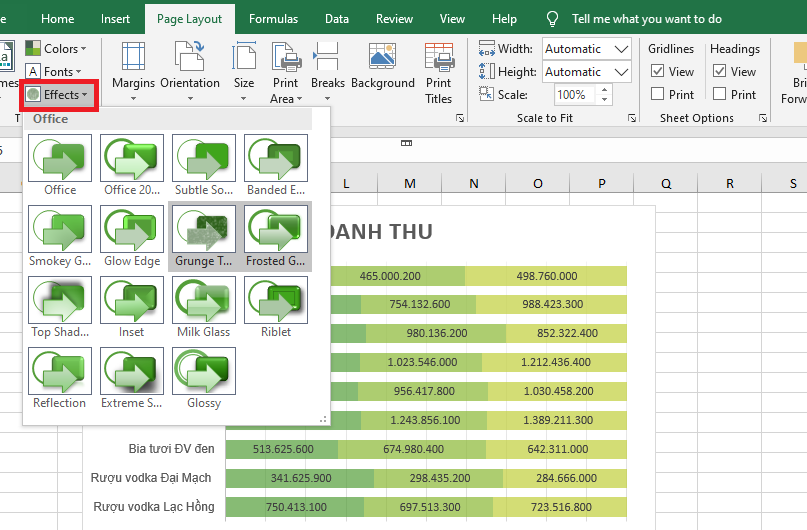
Ảnh 6: Cách sử dụng công cụ Themes để chỉnh màu sắc, font chữ trong Excel
Như vậy, bài viết trên đã hướng dẫn các bạn cách sử dụng công cụ Themes trong Excel. Hy vọng bài viết sẽ hữu ích với các bạn trong quá trình làm việc. Chúc các bạn thành công!
Để biết thêm nhiều thông tin hữu ích về tin học văn phòng bạn có thể ghé thăm website: https://ketoanducminh.edu.vn/ hoặc đăng ký tham gia ngay lớp học tin văn phòng tại các chi nhánh của Đức Minh.
Bạn nào quan tâm xem chi tiết tại đây:
>>> Khóa học kế toán tổng hợp online.
>>> Đăng ký khóa học kế toán tổng hợp online – Kế toán Đức Minh.
- Ngọc Anh-
Các bạn có thể tham khảo thêm một số bài viết liên quan:
=>>> Thiết lập Font chữ và cỡ chữ mặc định trong Excel - Kế toán Đức Minh.
>>> Cách tô màu cột xen kẽ trong Excel cực kỳ đơn giản - Kế toán Đức Minh.
Khoá học liên quan
Kế toán thực tế
Kèm 1-1 trên chứng từ thật · khai giảng liên tục


