

Trả lời nhanh
Để lưu tất cả ảnh trong file Word ra ngoài cùng lúc, mở file Word, chọn File, Save As rồi Browse để chọn vị trí lưu. Đặt tên thư mục, tại mục Save as type chọn Web Page rồi nhấn Save. Sau đó vào vị trí đã chọn sẽ thấy một thư mục mới chứa toàn bộ ảnh của file Word, không cần lưu từng ảnh một.
Ý chính
- Mở file Word, chọn thẻ File rồi Save As
- Chọn Browse để chọn vị trí lưu và đặt tên thư mục
- Tại mục Save as type chọn Web Page
- Nhấn Save để Word xuất ảnh ra ngoài
- Thư mục mới tạo chứa tất cả ảnh trong file Word
Theo quy định tại thời điểm đăng bài (17/08/2020); chính sách có thể đã thay đổi.
Để lưu tất cả ảnh trong file Word của mình ra ngoài, đầu tiên các bạn cần mở file Word đó lên. Sau đó chọn thẻ File trên thanh công cụ ribbon.

Tiếp theo, các bạn chọn Save As tại danh mục bên trái. Rồi chọn tiếp Browse để lựa chọn vị trí lưu.
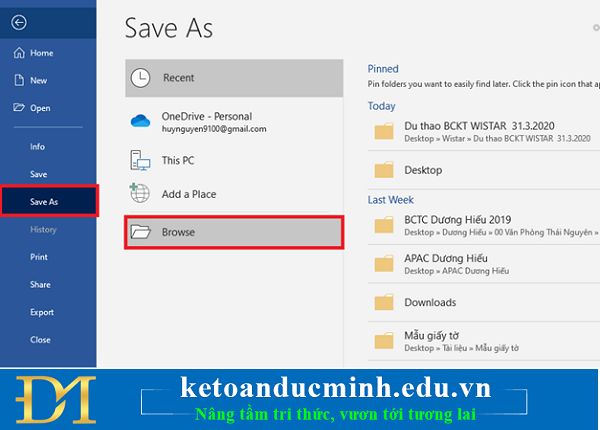
Lúc này, cửa sổ Save As hiện ra. Các bạn tiến hành đặt tên thư mục và chọn vị trí lưu. Sau đó các bạn nhấn vào mục Save as type. Thanh cuộn hiện ra, các bạn chọn mục Web Page. Cuối cùng các bạn nhấn vào Save để Word tiến hành lưu ảnh trong file Word của bạn ra ngoài.

Sau khi đã nhấn Save xong, các bạn tìm đến vị trí lúc nãy chọn để lưu thư mục. Ta có thể thấy một thư mục mới chứa tất cả ảnh trong file Word của mình ở đó. Thật nhanh chóng phải không nào.
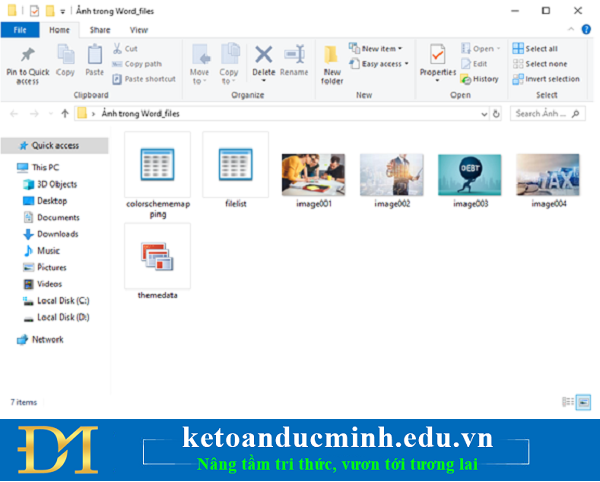
Như vậy, bài viết trên đã hướng dẫn các bạn mẹo lưu tất cả ảnh trong file Word của mình ra ngoài một cách nhanh chóng. Hy vọng bài viết sẽ hữu ích với các bạn trong quá trình làm việc.
Bạn đọc có thể tham khảo thêm các bài viết có liên quan:
>>> Cách bỏ dấu gạch chân đỏ và đếm từ trong Word – Kế toán Đức Minh
>>> Cách phục hồi file Word chưa lưu do bị tắt đột ngột – Kế toán Đức Minh.
Kế toán Đức Minh chúc bạn đọc thành công!
-Ms Le-
Khoá học liên quan
Kế toán thực tế
Kèm 1-1 trên chứng từ thật · khai giảng liên tục


