

Trả lời nhanh
Có thể hẹn giờ tắt máy tính bằng lệnh có sẵn của Windows. Mở hộp thoại Run bằng Windows+R, nhập shutdown -s -t 3600 để tắt máy sau 3600 giây hoặc shutdown -s -r 3600 để khởi động lại, rồi nhấn Enter. Muốn hủy lệnh, nhập shutdown -a. Có thể thay con số thời gian cho phù hợp, và dùng shutdown /f /s /t 0 để tắt máy ngay khi máy bị đơ.
Ý chính
- Mở hộp thoại Run bằng Windows+R hoặc Start > Run
- Nhập shutdown -s -t 3600 để hẹn giờ tắt máy sau 3600 giây
- Nhập shutdown -s -r 3600 để hẹn giờ khởi động lại máy
- Hủy lệnh hẹn giờ bằng shutdown -a
- Tắt máy ngay không cảnh báo bằng shutdown /f /s /t 0
Theo quy định tại thời điểm đăng bài (07/01/2021); chính sách có thể đã thay đổi.
1. Đầu tiên bạn mở hộp thoại Run bằng cách bấm vào Star > Run hoặc sử dụng phím tắt Windows+R
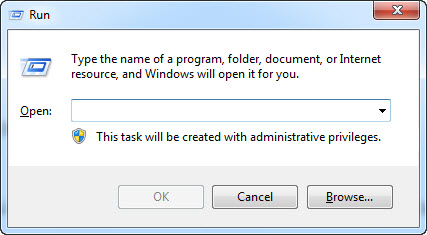
Ảnh 1: Mách bạn cách hẹn giờ tắt máy tính không cần sử dụng phần mềm
2. Nhập lệnh hẹn giờ tắt máy
Cửa sổ Run hiện lên bạn nhập vào dòng lệnh shutdown -s -t 3600 để hẹn giờ tắt máy hoặc shutdown -s -r 3600 để hẹn giờ khởi động lại máy.
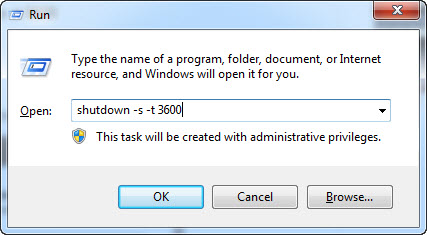
Ảnh 2: Mách bạn cách hẹn giờ tắt máy tính không cần sử dụng phần mềm
Enter sẽ nhận được thông báo như dưới
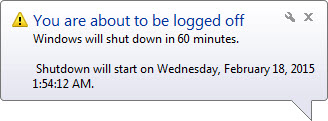
Ảnh 3: Mách bạn cách hẹn giờ tắt máy tính không cần sử dụng phần mềm
Trong đó:
shutdown: là từ khóa
-s: viết tắt của từ shutdown
-t: kí hiệu thời gian tính bằng giây
3600: khoảng thời gian máy tính tự động tắt hoặc khởi động lại(bạn có thể thay đổi thông số này cho phù hợp)
Hủy lệnh hẹn giờ tắt máy
Trong trường hợp bạn muốn hủy lệnh tắt máy thì cũng từ cửa sổ Run bạn nhập vào dòng lệnh shutdown –a
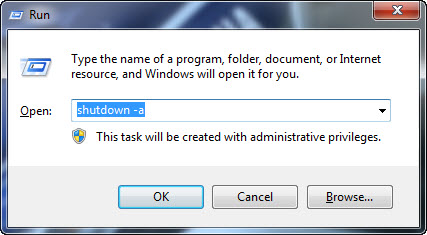
Ảnh 4: Mách bạn cách hẹn giờ tắt máy tính không cần sử dụng phần mềm
Enter sẽ nhận được thông báo hủy
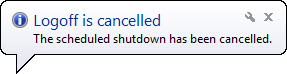
Ảnh 5: Mách bạn cách hẹn giờ tắt máy tính không cần sử dụng phần mềm
Bạn có thể tham khảo thêm một số lệnh hẹn giờ tắt máy mở rộng bằng cách từ cửa sổ Run > nhập cmd > gõ Shutdown ?
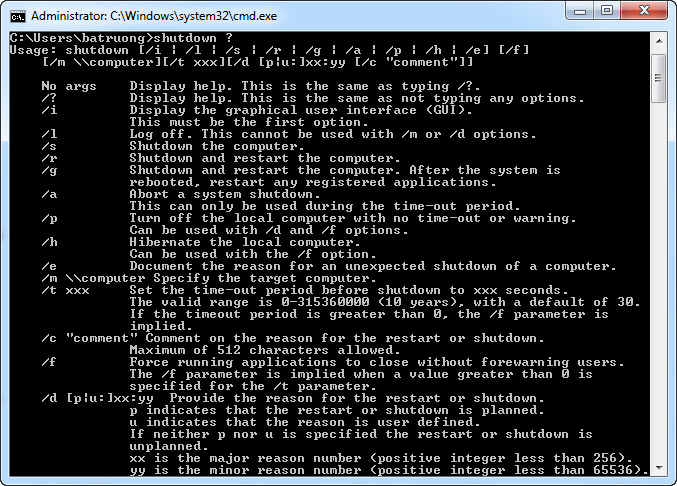
Ảnh 6: Mách bạn cách hẹn giờ tắt máy tính không cần sử dụng phần mềm
Lưu ý: nhỏ nữa là nếu khi bạn muốn tắt máy ngay mà bấm shutdown máy cứ đơ đơ không chịu tắt thì dùng lệnh shutdown /f /s /t 0 (f có nghĩa là đóng các chương trình đang chạy mà không có cảnh báo).
Hy vọng bài viết sẽ hữu ích với các bạn trong quá trình làm việc. Chúc các bạn thành công!
Để biết thêm nhiều thông tin hữu ích về tin học văn phòng bạn có thể ghé thăm website: https://ketoanducminh.edu.vn/ hoặc đăng ký tham gia ngay lớp học tin văn phòng tại các chi nhánh của Đức Minh.
Bạn nào quan tâm xem chi tiết tại đây:
>>> Tại sao phải học tin học văn phòng?- Kế toán Tin học Đức Minh
>>> Khóa học tin học văn phòng cơ bản cho người mới bắt đầu
- Ngọc Anh-
Các bạn có thể tham khảo thêm một số bài viết liên quan:
=>>> 111 THỦ THUẬT MÁY TÍNH DÂN VĂN PHÒNG CẦN BIẾT
=>>> 13 PHÍM TẮT THẦN THÁNH ĐÃ DÙNG MÁY TÍNH LÀ PHẢI BIẾT - TIN HỌC ĐỨC MINH
Khoá học liên quan
Kế toán thực tế
Kèm 1-1 trên chứng từ thật · khai giảng liên tục


