

Trả lời nhanh
Microsoft Word có nhiều thủ thuật giúp thao tác nhanh hơn. Dịch đoạn văn bằng Bing Translator: vào thẻ Review, chọn Translate. Chèn ngày hiện tại bằng Shift + Alt + D, chèn giờ bằng Shift + Alt + T. Bôi đen văn bản rồi nhấn Shift + F3 để chuyển đổi giữa chữ thường và chữ hoa. Tab Insert, mục Screenshot cho phép chèn ảnh chụp cửa sổ đang chạy ngay vào văn bản (áp dụng Word 2013).
Ý chính
- Dịch văn bản: thẻ Review, chọn Translate, chọn ngôn ngữ From và To rồi nhấn mũi tên dịch
- Chèn ngày hiện tại bằng Shift + Alt + D, chèn giờ hiện tại bằng Shift + Alt + T
- Nút Update phía trên ngày giờ giúp cập nhật lại khi mở văn bản vào hôm sau
- Bôi đen rồi nhấn Shift + F3 để đổi chữ thường sang chữ hoa, nhấn tiếp để viết hoa toàn bộ
- Insert, Screenshot chèn trực tiếp ảnh cửa sổ đang mở vào văn bản (Word 2013)
Theo quy định tại thời điểm đăng bài (31/07/2017); chính sách có thể đã thay đổi.
1. Dịch một đoạn văn bản sang tiếng khác bằng Bing Translator
Không có khả năng dịch được nhiều và linh hoạt như Google Translate hay các phần mềm dịch khác.Tuy nhiên, trong Word cũng đã tích hợp sẵn bộ dịch tự động của Bing khi người dùng có nhu cầu muốn dịch một đoạn văn ngắn nào đó
Các bước thực hiện như sau:
Bước 1: Tại nội dung văn bản cần dịch, chúng ta nhấn thẻ Review trên thanh Riboon.

Ảnh 1: Dịch một đoạn văn bản sang tiếng khác bằng Bing Translator
Bước 2: Sau đó bạn chọn mục Translate.

Ảnh 2: Dịch một đoạn văn bản sang tiếng khác bằng Bing Translator
Nếu dùng Word 2013, nhấn Translate rồi chọn tiếp Translate Document.
Bước 3: Ngay tại giao diện bên phải xuất hiện cột dịch văn bản. Tại đây, chúng ta có thể lựa chọn ngôn ngữ dịch cho văn bản tại mục From và To. Chẳng hạn tôi chọn dịch từ tiếng Việt sang tiếng Anh.
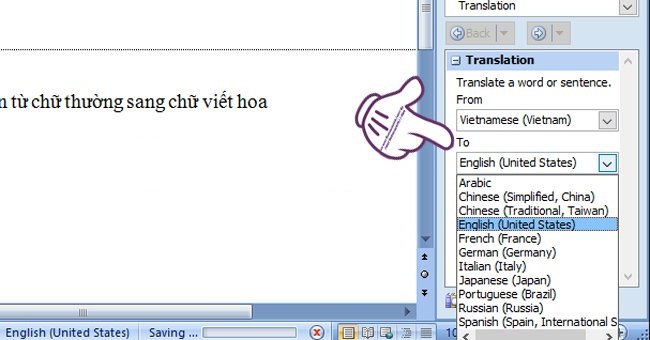
Ảnh 3: Dịch một đoạn văn bản sang tiếng khác bằng Bing Translator
Bước 4: Sau khi chọn xong ngôn ngữ, nhấn mũi tên màu xanh để tiến hành dịch. Ngay sau đó, Word sẽ có thông báo hỏi bạn có muốn tiếp tục công đoạn dịch khi dịch trên trang web không. Nhấn Yes.
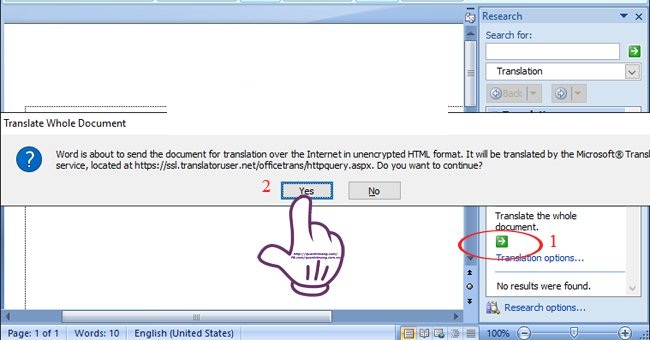
Ảnh 4: Dịch một đoạn văn bản sang tiếng khác bằng Bing Translator
Bước 5: Chúng ta sẽ được đưa đến trang web dịch, kèm theo đó là nội dung văn bản sau khi được dịch sang ngôn ngữ tiếng Anh.

Ảnh 5: Dịch một đoạn văn bản sang tiếng khác bằng Bing Translator
2. Chèn nhanh ngày hoặc giờ hiện tại trong Word
Chỉ với tổ hợp phím đơn giản sau bạn có thể hoàn toàn chèn nhanh ngày hoặc giờ hiện tại trong Word như sau:
- Để chèn ngày hiện tại vào văn bản của bạn, nhấn tổ hợp phím Shift + Alt + D

Chèn nhanh ngày hiện tại trong Word
- Nếu muốn chèn giờ hiện tại thì thực hiện tổ hợp phím Shift + Alt + T

Chèn nhanh giờ hiện tại trong Word
Muốn ngày hôm sau mở văn bản lên và hiện ngày, giờ của ngày hôm đó, bạn chỉ cần ấn vào nút Update ngay phía trên ngày, giờ bạn chèn.
3. Chuyển đổi nhanh đoạn chữ thường sang chữ viết hoa
Một số người khi gõ văn bản mà quên mất cần phải viết hoa hết các chữ cái hoặc chỉ viết hoa chữ cái đứng đầu tiên, thường thì sẽ xóa đi và bật Capslock để gõ lại hoặc bôi đen và chuyển sang font chữ Vn.TimeH, nhưng lại gặp phải tình trạng lỗi font chữ.
Điều đó rất mất thời gian và không hiệu quả. Với trường hợp này, bạn chỉ cần bôi đen đoạn văn bản cần chuyển sang chữ hoa và nhấn tổ hợp phím Shift + F3, đoạn văn bản sẽ lập tức chuyển sang viết hoa chữ cái đầu tiên.

Ảnh 1: Chuyển đổi nhanh đoạn chữ thường sang chữ viết hoa
Nếu muốn viết hoa toàn bộ đoạn văn, bạn tiếp tục nhấn tổ hợp phím Shift + F3
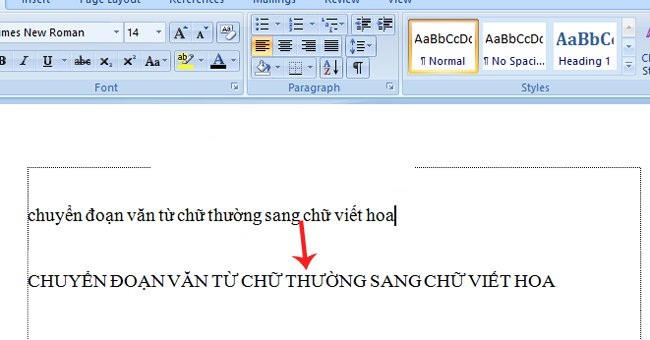
Ảnh 2: Chuyển đổi nhanh đoạn chữ thường sang chữ viết hoa
4. Tính năng Screenshoot (Áp dụng trên trên Word 2013)
Bình thường để chèn hình ảnh nào đó, hoặc chèn ảnh chụp màn hình, chúng ta vẫn thực hiện theo cách thủ công đó là Insert sau đó Picture để lấy ảnh có sẵn trong máy và chèn vào nội dung. Nếu ảnh chụp màn hình thì bạn phải thông qua thao tác save hình với công cụ chỉnh sửa ảnh có trên máy.
Tuy nhiên, Word 2013 đã rút gọn thao tác này vói tính năng Screenshot. Nghĩa là là người dùng có thể lựa chọn các cửa sổ đang chạy trên Windows, rồi chèn vào nội dung văn bản.
Bước 1: Bạn nhấn chọn tab Insert rồi chọn Screenshoot.

Ảnh 1: Tính năng Screenshoot
Bước 2: Ngay sau đó sẽ xuất hiện hình ảnh màn hình của các chương trình trên Windows. Nếu muốn chọn chèn ảnh chụp màn hình nào đó, chỉ cần click chọn. Ngay lập tức ảnh sẽ được chèn tại nội dung văn bản.

Ảnh 2: Tính năng Screenshoot
5. Ẩn nội dung trong văn bản Word bí mật
Trong Excel chúng ta có các thao tác nhanh để ẩn hàng, ẩn cột thì trong Word bạn cũng cót hể ẩn hoàn toàn nội dung trong văn bản chỉ với 2 bước sau:
Bước 1: Bôi đen đoạn văn bản muốn ẩn và nhấn tổ hợp phím Ctrl + D. Sau đó xuất hiện giao diện cửa sổ Font. Bạn tích chọn mục Hidden và ấn OK để ẩn đoạn văn đó đi.
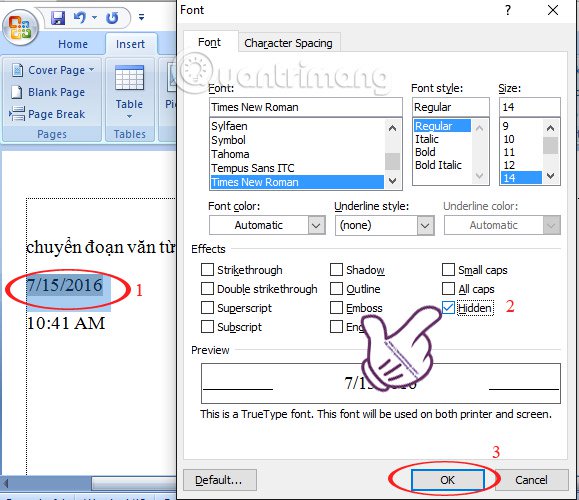
Ảnh 1: Ẩn nội dung trong văn bản Word bí mật
Bước 2: Bạn thấy đấy nội dung văn bản đã được ẩn đi và không có bất cứ khoảng trắng dư thừa nào trong nội dung.

Ảnh 2: Ẩn nội dung trong văn bản Word bí mật
Để hiển thị lại nội dung văn bản đó, nhấn tổ hợp phím Ctrl + Shift + 8. Văn bản bị ẩn vẫn xuất hiện tại vị trí cũ của nó.
6. Chỉnh sửa file PDF (Áp dụng trên trên Word 2013)
Trong Word 2013, chúng ta có thể mở file PDF bằng Word và sau đó chỉnh sửa như một văn bản Word bình thường. Việc này sẽ giúp bạn có thể chỉnh sửa nội dung, điều mà không thể thực hiện được ở phần mềm xem file PDF bằng Adobe Acrobat Reader.
7. Kiểm tra tương thích ngược với các văn bản cũ (Áp dụng trên trên Word 2010 trở đi)
Nếu người dùng muốn kiểm tra xem nội dung văn bản có bị lỗi font chữ hay không, hay có thể xem được với các phiên bản Word cũ hay không thì có thể làm theo đường dẫn: File > Info > Inspect Document > Check Compatibility.

Kiểm tra tương thích ngược với các văn bản cũ
Lưu ý, một số các thao tác nhanh dưới đây áp dụng cho các phiên bản từ Word 2010 trở đi
7 thủ thuật trên vô cùng hữu ích và thú vị phải không ạ? Ngoài ra, trên website: http://ketoanducminh.edu.vn còn rất nhiều bài viết về các thủ thuật tin học mà bạn không nên bỏ qua đó. Các bạn tìm hiểu thêm nhé
- Ngọc Anh –
>>> 13 thủ thuật excel nâng cao cực kỳ hữu ích, không thể bỏ qua
>>> 16 Thủ Thuật Cần Thiết Trong Excel
Khoá học liên quan
Kế toán thực tế
Kèm 1-1 trên chứng từ thật · khai giảng liên tục


