

Trả lời nhanh
Để vẽ đồ thị trong Excel, tạo sẵn dữ liệu, quét chọn vùng dữ liệu rồi vào Insert và chọn dạng biểu đồ như Column, Line, Pie, Bar. Sau đó hiệu chỉnh bằng Chart Tools: thêm tiêu đề qua Layout, Chart Title; thêm tiêu đề trục qua Layout, Labels, Axis Titles; chỉnh khoảng cách số trên trục bằng cách nhấp chuột phải vào trục và chọn Format Axis.
Ý chính
- Các dạng đồ thị
- Cách vẽ đồ thị
- Chú thích
Theo quy định tại thời điểm đăng bài (14/08/2014); chính sách có thể đã thay đổi.
Đồ thị trong Excel giúp ta nhận biết được tổng quan của 1 bài toán hay nói cách khác là nêu lên những số liệu được kiểm kê
Hướng dẫn vẽ đồ thị
Các dạng đồ thị
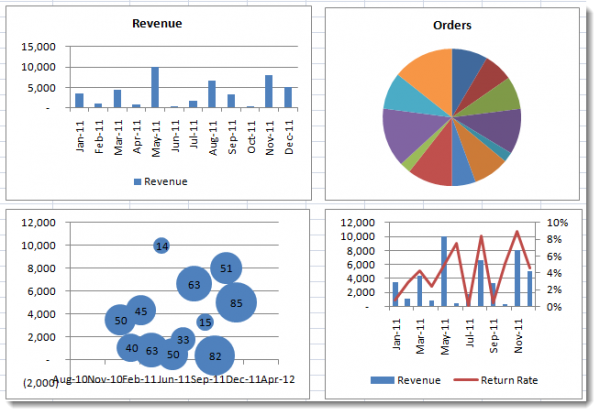
Column: Đồ thị Dạng cột
Line: Đồ thị Dạng đường
Pie: Biểu đồ hình tròn
Bar: Biểu đồ thanh
Area: Biểu đồ vùng miền
XY (Scatter): Biểu đồ XY (Phân tán)
Stock: Biểu đồ chứng khoán
Bubble: Biểu đồ bong bóng
Radar: Biểu đồ radar
Cách vẽ đồ thị
Bước 1: Để vẽ được đồ thị trước hết bạn phải tạo một dữ liệu sẵn có trên máy.
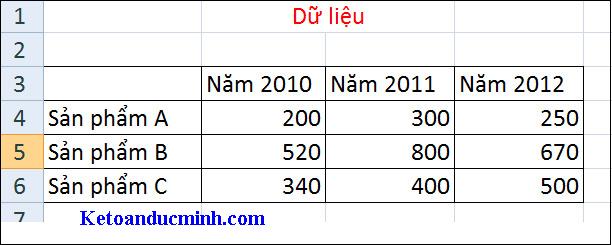
Dữ liệu của đồ thị
Bước 2: Các bạn chỉ cần quét dữ liệu mà bạn muốn vẽ biểu đồ. Sau đó chọn Insert-> Column đây là mình vẽ biểu đồ cột mới chọn column. Nếu bạn nào muốn vẽ biểu đồ khác thì chọn cái khác nhé.Kết quả như sau:
Trên đó chỉ là 1 dạng đồ thị. còn rất nhiều dạng khác nữa Tùy từng đề bài cho mà các bạn vẽ nhé.
Hiệu chỉnh đồ thị Thêm tiêu đề Muốn thêm được tiêu để bạn làm như sau: Trong Chart Tools bạn chọn Layout –> Chart Title và chọn kiểu hiển thị.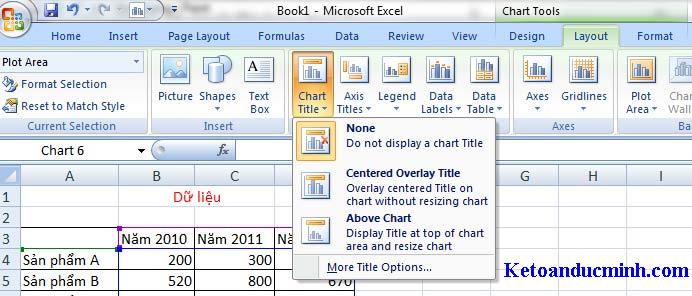
Thêm tiêu đề, Thêm chú thích vào trục hoành, trục tung
Để thêm tiêu đề cho trục hoành (hay trục tung) vào Chart Tools–> Layout –> Labels –> Axis Titles –> lựa chọn kiểu từ danh sách
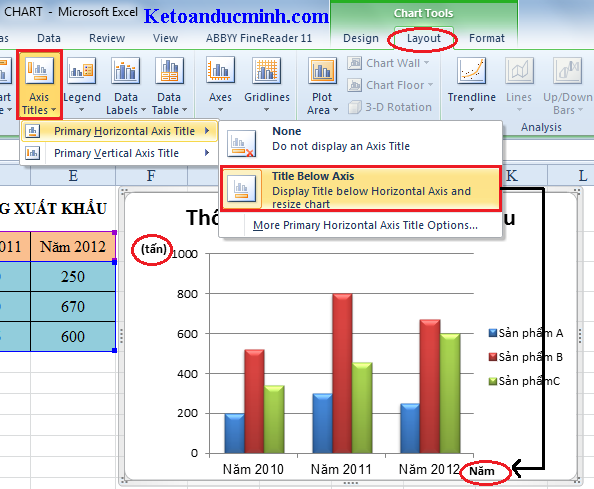
Chú thích
Khoảng cách giữa các số trên trục
Với trục tung bạn kích chuột phải vào cột trục tung sau đó chọn Format Axis. Sau đó bạn vào trong đó hiệu chỉnh là được tùy theo đề bài mà hiệu chỉnh.
Trên đó là toàn bộ cách vẽ đồ thị cũng như hiệu chỉnh trong đồ thị mong các bạn tham khảo nhé. Các bạn cũng có thể tham khảo tại tin học đức minh vừa hưỡng dẫn theo cách chuyên nghiệp và đảm bảo học thành thảo mới kết thúc khoá học.
Chúc các bạn thành công!
Bạn đọc có thể tham khảo thêm các bài viết có liên quan:
>>> Các kiểu ẩn dữ liệu trong Excel - Phần 3: Ẩn ảnh, đồ thị, hình vẽ, dòng, cột
Khoá học liên quan
Kế toán thực tế
Kèm 1-1 trên chứng từ thật · khai giảng liên tục


