

Trả lời nhanh
Nếu không copy được dữ liệu bằng Ctrl+C, có thể phím tắt Copy của Office bị mất. Vào File > Options > Customize Ribbon, nhấn Customize cạnh Keyboard shortcuts. Trong Customize Keyboard, chọn Categories là Home Tab, Commands là EditCopy rồi xem mục Current keys. Nếu thiếu Ctrl+C, nhấn vào ô Press new shortcut key, bấm Ctrl+C và chọn Assign để gán lại phím tắt.
Ý chính
- Lỗi không copy được có thể do phím tắt Copy của bộ Office bị mất hoặc lỗi
- Mở File > Options > Customize Ribbon, nhấn Customize tại Keyboard shortcuts
- Trong Customize Keyboard chọn Categories là Home Tab và Commands là EditCopy
- Kiểm tra mục Current keys có Ctrl+C hay chưa
- Nếu thiếu, nhập phím Ctrl+C vào Press new shortcut key rồi nhấn Assign
Theo quy định tại thời điểm đăng bài (01/02/2021); chính sách có thể đã thay đổi.
Cách sửa lỗi không copy được dữ liệu trong file ExcelTrong Excel khi bạn sử dụng nút Ctrl C mà không thể copy được dữ liệu thì có thể bộ phần mềm Excel (Office) của các bạn đã bị lỗi. Để khắc phục lỗi này, bạn cần thực hiện chỉnh sửa lại phím tắt copy thông qua phần mềm Word. Dưới đây là các bước thực hiện mà chúng tôi muốn hướng dẫn bạn.
Bước 1: Chọn mục File > Options > Customize Ribbon > Customize
Tại cửa sổ Word bạn kích vào mục File trên thanh công cụ ngang. Tiếp theo bạn ấn chọn vào mục Options ở phía dưới.
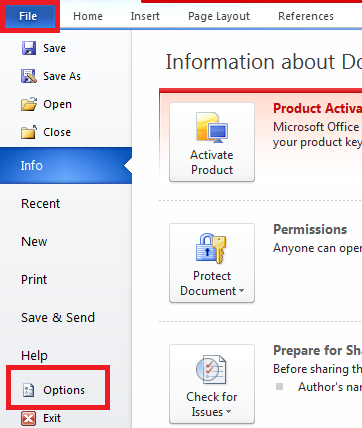
Ảnh 1: Hướng dẫn cách sửa lỗi không copy được dữ liệu trong file Excel nhanh nhất
Khi đó ô cửa sổ chức năng Options sẽ xuất hiện trên màn hình. Các bạn hãy chuyển sang tab Customize Ribbon rồi ấn vào Customize ở phía dưới của mục Keyboard shortcuts.

Ảnh 2: Hướng dẫn cách sửa lỗi không copy được dữ liệu trong file Excel nhanh nhất
Bước 2: Chỉnh sửa lỗi tại mục Customize Keyboard
Khi đó bảng tùy chỉnh Customize Keyboard sẽ xuất hiện để các bạn có thể chỉnh sửa lại chức năng sử dụng phím tắt của Office. Chức năng Copy của Office nằm ở mục Home Tab của Categories và trong mục EditCopy của Commands.
Người dùng có thể tìm kiếm tên chúng dựa theo thứ tự chữ cái ABC.
Khi chọn được chức năng này nếu bạn thấy trong Current keys bên dưới không có Ctrl C thì chắc hẳn đây là lỗi không thể copy mà bạn đã gặp phải.
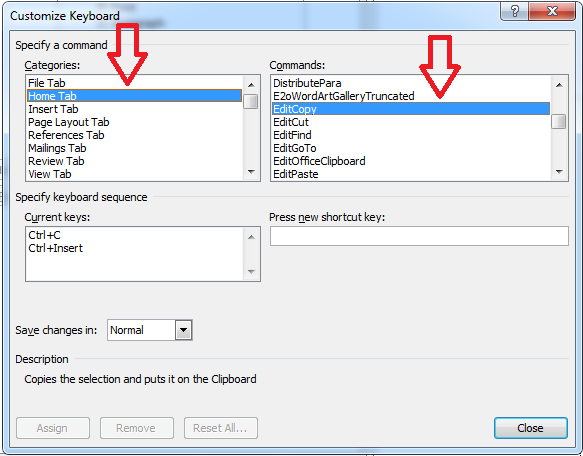
Ảnh 3: Hướng dẫn cách sửa lỗi không copy được dữ liệu trong file Excel nhanh nhất
Khi đó để sửa lại lỗi, các bạn kích chuột vào ô Press new shortcut key.
Sau đó các bạn có thể bấm phím Ctrl C để gán phím tắt copy hoặc bất cứ phím tắt nào dành cho chức năng copy mà mình muốn.
Rồi sau đó bạn hãy kích vào phần Assign ở phía dưới để thêm. Bạn hãy xem hình ảnh dưới đây đễ hiểu rõ hơn.
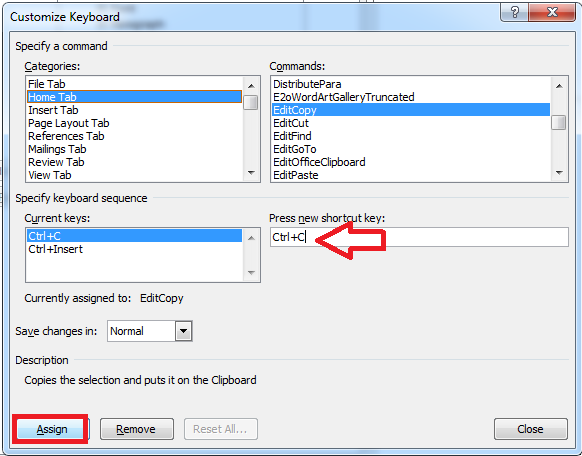
Ảnh 4: Hướng dẫn cách sửa lỗi không copy được dữ liệu trong file Excel nhanh nhất
Với 2 bước đơn giản trên đã giúp bạn đọc chỉnh sửa lỗi không copy được trong Excel
Hy vọng bài viết sẽ hữu ích với các bạn trong quá trình làm việc. Chúc các bạn thành công!
Để biết thêm nhiều thông tin hữu ích về tin học văn phòng bạn có thể ghé thăm website: https://ketoanducminh.edu.vn/ hoặc đăng ký tham gia ngay lớp học tin văn phòng tại các chi nhánh của Đức Minh.
Bạn nào quan tâm xem chi tiết tại đây:
>>> Tại sao phải học tin học văn phòng?- Kế toán Tin học Đức Minh
>>> Khóa học tin học văn phòng cơ bản cho người mới bắt đầu
- Ngọc Anh-
Các bạn có thể tham khảo thêm một số bài viết liên quan:
=>>> Mẹo sửa lỗi unikey không gõ được tiếng việt có dấu – Kế toán Đức Minh
=>>> Hướng dẫn tạo cảnh báo không cho nhập dữ liệu trùng nhau
=>>> Lỗi gõ tiếng Việt trong phần mềm kế toán MISA, FAST và cách khắc phục
Khoá học liên quan
Kế toán thực tế
Kèm 1-1 trên chứng từ thật · khai giảng liên tục


