

Trả lời nhanh
Để chặn nhập dữ liệu trùng, bôi đen vùng cần kiểm tra, vào Data, Data Validation, chọn Custom và nhập công thức =COUNTIF($B$4:$B$17;B4)=1, rồi đặt Error Alert kiểu Stop. Cách này không báo khi copy dán giá trị trùng, nên cần làm thêm: bôi đen vùng, vào Home, Conditional Formatting, Highlight Cells Rules, Duplicate Values để Excel tự tô màu giá trị trùng.
Ý chính
- Phần 1: dùng Data Validation, chọn Custom với công thức COUNTIF.
- Đặt Error Alert kiểu Stop kèm thông báo dữ liệu đã tồn tại.
- Cách này không báo lỗi khi copy dán giá trị trùng.
- Phần 2: dùng Conditional Formatting, Duplicate Values để tô màu.
- Làm cả hai phần để kiểm soát dữ liệu trùng đầy đủ.
Theo quy định tại thời điểm đăng bài (18/08/2021); chính sách có thể đã thay đổi.
Các bạn Tạo cảnh báo cho các Danh mục dưới đây nha.
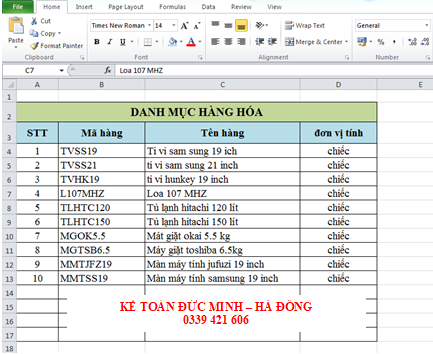
Để thực hiện chúng ta lần lượt thực hiện các bước sau:
Phần 1: Cảnh báo không cho nhập dữ liệu trùng nhau.
Bước 1: Bôi đen vùng dữ liệu cần cảnh báo không cho nhập trùng nhau.
Bước 2: Vào tab Data à nhóm Data Tools à chọn lệnh Data Validation sẽ xuất hiện hộp thoại Data Validation

Bước 3: Điền thông tin trong hộp thoại Data Validation
1) Thẻ settings
F) Mục Allow: chọn custom
F) Mục formula: =COUNTIF($B$4:$B$17;B4)=1

Cú pháp hàm: =COUNTIF(range;criteria)
Ø Đối số 1 range: vùng đối đối số cần đếm (trong bài này là cột mã hàng)
Ø Đối số 2 criteria: điều kiện cần đếm (trong bài này là ô mã hàng đầu tiên)
Công thức đầy đủ áp dụng trong bài này là: =COUNTIF($B$4:$B$18;B4)=1
2) Thẻ: Error Alert
F Mục style: chọn stop
F Mục Title: Bạn có thể nhập là “Cảnh báo dữ liệu bị trùng!”
F Mục error message: Bạn có thể nhập là "Dữ liệu bạn nhập đã tồn tại. Vui lòng kiểm tra lại!”
Bước 4: chọn ok

Sau khi thực hiện thành công phần 1, khi bạn nhập mã hàng mới vào nhưng mã hàng này đã tồn tại thì kết quả chúng ta đạt được như hình dưới đây:

Chú ý: Nếu bạn gõ mã hàng mới trùng với mã hàng đã có thì thông báo mới trên hiện ra nhé. Nhưng nếu bạn copy một mã hàng mới trùng với mã hàng hiện có và paste vào cột mã hàng thì thông báo trên lại không hiện ra.
Để khắc phục lỗi này chúng ta làm thêm một phần 2 nữa nhé.
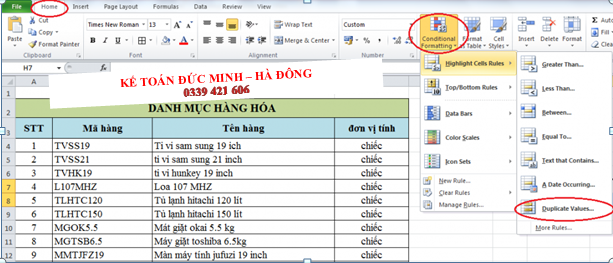
Phần 2: Nếu có 2 mặt hàng bị trùng nhau excel sẽ tự động bôi màu.
Bước 1: Bôi đen vùng dữ liệu cần cảnh báo.
Bước 2: Vào Tab Home à Nhóm Styles à chọn Conditional Formatting à Chọn Hightlight Cell Rules à Chọn Duplicate Value
Sau khi thực hiện thành công phần 2, khi bạn copy một mã hàng mới và paste vào cột mã hàng thì 2 mã này sẽ được bôi màu hồng như hình dưới đây nhé!

Thực hiện xong phần 2 phần, khi các bạn nhập dữ liệu bị trùng thì sẽ có cảnh báo, còn nếu bạn copy dữ liệu bị trùng vào thì dữ liệu bị trùng sẽ được bôi màu nha.
Chúc các bạn thực hiện thành công!
Bạn đọc có thể tham khảo thêm các bài viết có liên quan:
>>> Hướng dẫn tạo cảnh báo không cho nhập dữ liệu trùng nhau
Khoá học liên quan
Kế toán thực tế
Kèm 1-1 trên chứng từ thật · khai giảng liên tục


