

Trả lời nhanh
Hàm ROUND làm tròn số theo cú pháp ROUND(number,n), trong đó number là số cần làm tròn và n là số chữ số. Khi n=0, làm tròn tới số nguyên gần nhất, ví dụ ROUND(11.424,0)=11. Khi n>0, làm tròn về bên phải dấu thập phân, ví dụ n=1 lấy một số lẻ. Khi n<0, làm tròn về bên trái dấu thập phân: n=-1 đến hàng chục, n=-2 đến hàng trăm, ví dụ ROUND(170.523,-2)=200.
Ý chính
- Cú pháp: ROUND(number,n), number là số cần làm tròn, n là đối số có thể âm hoặc dương
- n=0: làm tròn tới số nguyên gần nhất, ví dụ ROUND(11.424,0)=11
- n>0: làm tròn bên phải dấu thập phân, n=1 lấy 1 số lẻ, n=2 lấy 2 số lẻ
- n<0: làm tròn bên trái dấu thập phân, n=-1 đến hàng chục, n=-2 đến hàng trăm, n=-3 đến hàng nghìn
- Ví dụ làm tròn điểm trung bình một chữ số lẻ: =ROUND(AVERAGE(E5:H5,E5,F5),1)
- n>0 thường dùng khi tính điểm; n<0 dùng khi tính bảng lương hoặc hóa đơn giá trị lớn
Theo quy định tại thời điểm đăng bài (14/12/2018); chính sách có thể đã thay đổi.
1. Cách dùng hàm ROUND trong excel
Cú Pháp: ROUND(number,n)
Trong Đó:
+ number: Số cần làm tròn.
+ n: Là đối số, n có thể âm hoặc dương.
Giải thích các trường hợp của n:
- Khi n=0: Ta làm tròn tới số nguyên gần nhất, ví dụ: Round(11.424,0)=11
- Khi n<> Ta làm tròn về phía trái của dấu thập phân (nếu n=-1 thì làm tròn đến hàng chục, n=-2 làm tròn đến trăm và n= -3 là đến hàng nghìn...)
Ví dụ: Round(170.523,-2)=200
- Khi n>0: Ta làm tròn về phía bên phải dấu thập phân (nếu n=1 lấy 1 số lẻ, n=2 lấy 2 số lẻ,…)
Ví dụ: Sử dụng hàm ROUND làm tròn cột điểm trung bình cho danh sách sinh viên dưới:
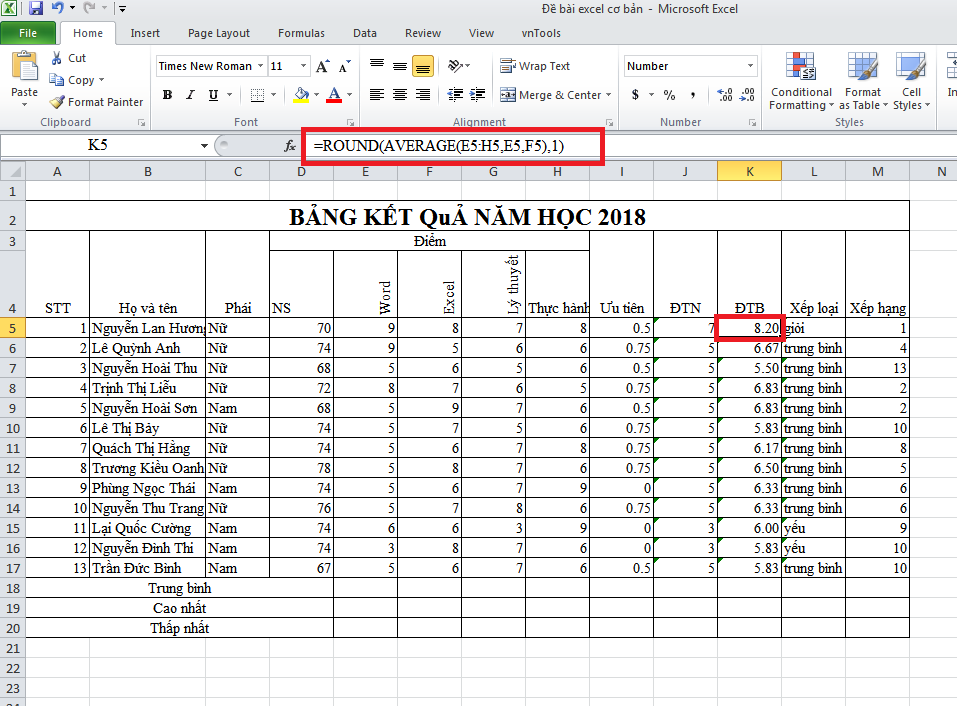
Ảnh 1: Hướng dẫn cách sử dụng hàm ROUND trong excel
Tại ô D6 ta nhập công thức ô K5: =ROUND(AVERAGE(E5:H5,E5,F5),1)
K5: là cột điểm trung bình của sinh viên
n=1: chỉ lấy 1 số bên phải dấu thập phân.
Trường hợp n>0 thường được áp dụng khi tính điểm,… còn n<> thường dùng khi tính bảng lương hoặc hóa đơn mặt hàng có giá trị lớn.
2. Một số lỗi khi sử dụng hàm ROUND
Nếu đối số [n] được cung cấp cho hàm ROUND là số âm, trên màn hình bạn sẽ nhận được thông báo lỗi: Run-time error '5': Invalid procedure call or argument
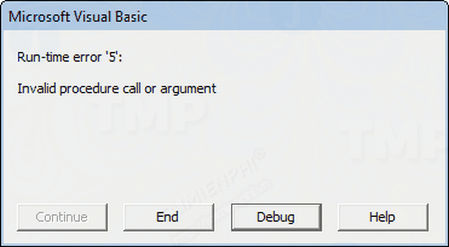
Ảnh 2: Hướng dẫn cách sử dụng hàm ROUND trong excel
Nếu một hoặc tất cả đối số được cung cấp cho hàm ROUND không được diễn giải là giá trị số, hàm sẽ trả về lỗi: Run-time error '13': Type mismatch
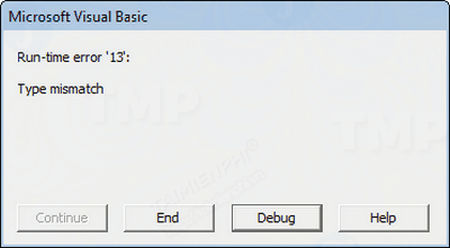
Ảnh 3: Hướng dẫn cách sử dụng hàm ROUND trong excel
Qua bài viết trên, các bạn đã hiểu về cú pháp và cách sử dụng hàm ROUND trong Excel cũng như nâng cao kiến thức học excel của mình, hàm ROUND (làm tròn số) này có ứng dụng khá lớn trong thực tế, vì vậy hãy tham gia ngay một khóa Exxcel tại KẾ TOÁN ĐỨC MINH để giúp bạn tính toán hiệu quả hơn trong công việc nhé
Các bài viết liên quan:
=>>> Cách sử dụng hàm LOOKUP trong excel – Kế toán Đức Minh
=>>> Cách sử dụng hàm TREND – hàm FORECAST
=>>> Cách sử dụng hàm MATCH và kết hợp hàm MATCH với hàm INDEX
=>>> Cách sử dụng hàm Sumif và Vlookup trong kế toán
=>>> Bạn đã biết cách sử dụng CONSOLIDATE trong excel chưa?
- Ngọc Anh-
>>> Khóa học Word Excel Powerpoint cơ bản đến nâng cao
>>> Khoá tin học văn phòng dành cho kế toán
Khoá học liên quan
Kế toán thực tế
Kèm 1-1 trên chứng từ thật · khai giảng liên tục


