

Trả lời nhanh
Cách nhanh nhất để bật hoặc tắt thanh Ruler trong Word là nhấn Alt + W rồi ấn R. Trong Word 2016, 2013 và 2010, vào thẻ View và tích ô Ruler. Word 2007 vào thẻ View chọn Ruler hoặc nhấn nút View Ruler trên thanh cuộn dọc; nếu thiếu thước dọc, vào Word Options > Advanced > Display và tích Show vertical ruler in Print Layout view. Word 2003 vào menu View chọn Ruler.
Ý chính
- Phím tắt Alt + W rồi R bật hoặc tắt thanh Ruler, thao tác lại lần nữa để ẩn
- Word 2016, 2013, 2010: vào thẻ View và tích ô Ruler
- Word 2010 có thể mở Word Options để đổi đơn vị Ruler như inches, centimeters
- Word 2007: thẻ View chọn Ruler, hoặc nút View Ruler trên thanh cuộn dọc bên phải
- Thiếu thước dọc ở Word 2007: Word Options > Advanced > Display > Show vertical ruler in Print Layout view
- Word 2003: menu View > Ruler; thước dọc bật tại Tools > Options > View > Vertical ruler
Theo quy định tại thời điểm đăng bài (10/08/2017); chính sách có thể đã thay đổi.
Có một cách nhanh và đơn giản để mở thanh thước kẻ ngang, dọc Ruler là dùng phím tắt Alt + W rồi ấn R còn nếu bạn bỏ Ruler thì lập lại thao đó 1 lần nữa.
Ảnh 1: Hô biến thanh Ruler xuất hiện nhanh trong văn bản Word

Ảnh 2: Hô biến thanh Ruler xuất hiện nhanh trong văn bản Word
1. Hô biến thanh Ruler xuất hiện trong văn bản Word 2016
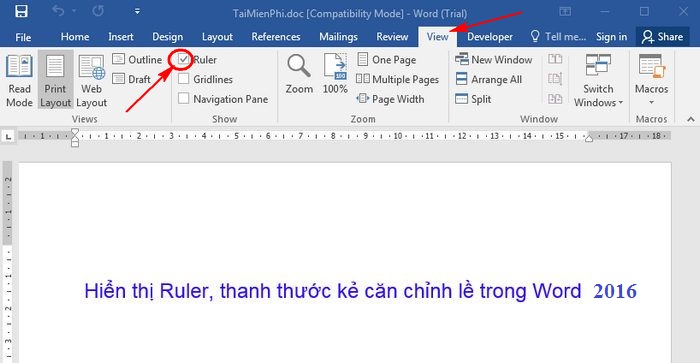
Hô biến thanh Ruler xuất hiện trong văn bản Word 2016
Trên giao diện sử dụng của Word 2016, các bạn vào tab View và đánh dấu kiểm vào ô Ruler là thành công
2. Hô biến thanh Ruler xuất hiện trong văn bản Word 2013

Hô biến thanh Ruler xuất hiện trong văn bản Word 2013
Tương tự như ở Word 2010 thì để hiện thị chức năng Ruler trong Word 2013 các bạn cũng chọn View và tích vào Ruler để thanh công cụ hiển thị lên Word
3. Hô biến thanh Ruler xuất hiện trong văn bản Word 2010
Bước 1: Đầu tiên các bạn mở Microsoft Word 2010 lên, ở thanh công cụ chọn tab View và tích vào Ruler để thanh Ruler này hiển thị trên Word.
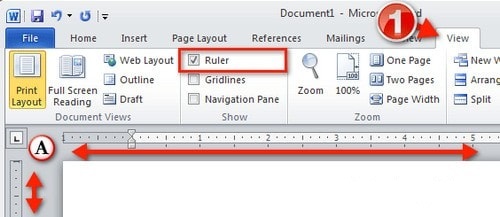
Ảnh 1: Hô biến thanh Ruler xuất hiện trong văn bản Word 2010
Bước 2: Sau khi tích chọn Ruler xong thì các bạn có thể mở Word Option lên và cài đặt đơn vị cho thanh Ruler như: inches, centimeters,....

Ảnh 2: Hô biến thanh Ruler xuất hiện trong văn bản Word 2010
4. Hô biến thanh Ruler xuất hiện trong văn bản Word 2007
Cách 1: Bạn kích vào thẻ View và chọn biểu tượng Ruler như hình dưới:

Ảnh 1: Hô biến thanh Ruler xuất hiện trong văn bản Word 2007
Cách 2: Kích vào nút View Ruler ở trên thanh cuộn dọc bên phải màn hình soạn thảo Word.
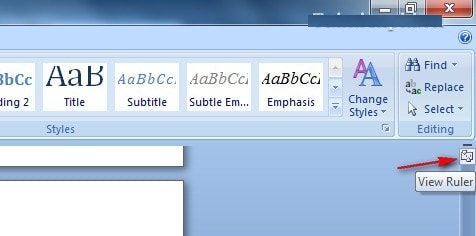
Ảnh 2: Hô biến thanh Ruler xuất hiện trong văn bản Word 2007
Cách 3: Nếu thực hiện 2 cách trên mà chỉ có mỗi thước kẻ ngang xuất hiện, không có thước kẻ dọc thì bạn làm như sau:
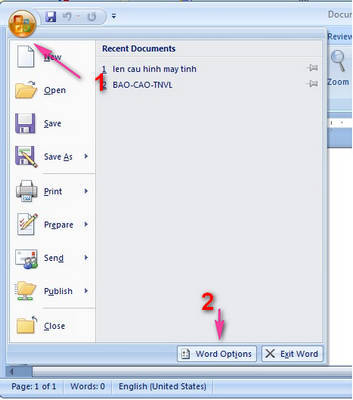
Ảnh 3: Hô biến thanh Ruler xuất hiện trong văn bản Word 2007
Kích vào nút Office Button ở góc trên trái màn hình Word, sau đó chọn Word Options (phím tắt nhanh ấn Alt + F sau đó ấn chữ I)
Kế tiếp chọn Advanced trong dãy menu bên tay trái. Kéo thanh trượt ở khung bên phải xuống dưới, tìm tới nhóm Display, đánh dấu trước dòng Show vertical ruler in Print Layout view và nhấn OK để hoàn thành.
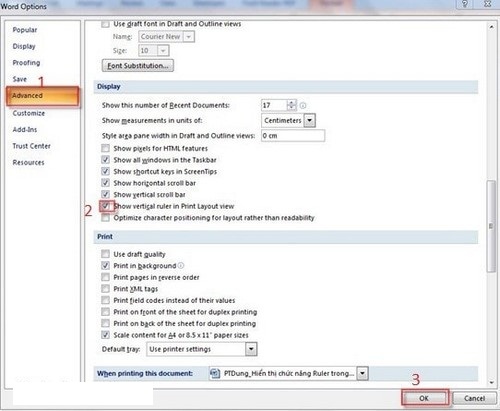
Ảnh 4: Hô biến thanh Ruler xuất hiện trong văn bản Word 2007
5. Hô biến thanh Ruler xuất hiện trong văn bản Word 2003
Bước 1: Để hiện thị thước đo, bạn kích vào menu View, chọn Ruler trong dãy menu xổ xuống.

Ảnh 1: Hô biến thanh Ruler xuất hiện trong văn bản Word 2003
Bước 2: Nếu muốn cho hiển thị thước đo theo chiều dọc ở chế độ xem văn bản, bạn kích chuột vào Tools, sau đó chọn mục Options… trong dãy menu xổ xuống. Cửa sổ Options xuất hiện, bạn chọn View và đánh dấu chọn vào mục Vertical ruler (Print view only) trong nhóm Print and Web Layout options. Nhấn OK để hoàn thành.

Ảnh 2: Hô biến thanh Ruler xuất hiện trong văn bản Word 2003
Trên là các cách hô biến thanh Ruler xuất hiện vô cùng đơn giản và nhanh ở các phiên bản của văn bản Word. Nếu các bạn không muốn sử dụng nó nữa, chúng ta chỉ cần bỏ dấu tích tại thanh Ruler là nó lại hpanf toàn biến mất như ban đầu.
- Ngọc Anh –
>>> Không nên bỏ qua 7 thủ thuật Microsoft Word cực kỳ “hay ho” sau
>>> Thụt lề đầu dòng mỗi đoạn trong Word cực nhanh và hiệu quả
>>> Khôi phục lại file Word và Excel chẳng may chưa kịp lưu chỉ trong vài nốt nhạc
>>> Cách mặc định font chữ trong word - thủ thuật bỏ túi của dân văn phòng
Khoá học liên quan
Kế toán thực tế
Kèm 1-1 trên chứng từ thật · khai giảng liên tục


