
Trả lời nhanh
Có thể chuyển PDF sang Word mà không cần cài phần mềm bằng một công cụ chuyển đổi trực tuyến: bấm Browse để chọn file PDF, chọn định dạng đầu ra là .doc (hoặc Images, Text), bấm Convert rồi lưu file tải về. Cách này giúp hạn chế lỗi font tiếng Việt và cấu trúc file, vốn thường gặp ở nhiều phần mềm dùng thử hoặc tính phí.
Ý chính
- Chuyển Word sang PDF đơn giản vì Word tích hợp sẵn, chiều ngược lại hay lỗi font và cấu trúc
- Nhiều phần mềm chuyển đổi chỉ dùng thử vài trang hoặc phải trả phí
- Chọn file bằng Browse, chọn định dạng đầu ra .doc, Images hoặc Text rồi bấm Convert
- Có thể chọn nén kết quả thành file Zip nếu cần
- Thời gian chuyển đổi phụ thuộc dung lượng và số ảnh trong file PDF
Theo quy định tại thời điểm đăng bài (21/10/2014); chính sách có thể đã thay đổi.
Nếu như việc chuyển đổi từ định dạng Word sang định dạng PDF khá đơn giản bởi trên bộ Microsoft Word có tích hợp sẵn chức năng này, thì khi chuyển từ PDF sang Word hay những định dạng như ảnh, text thì hay gặp khó khăn, đặc biệt là lỗi font chữ và cấu trúc của file.
Thực tế thì cũng không hẳn là không có cách chuyển đổi, tuy nhiên với nhiều phần mềm áp dụng được lỗi này thì vấn đề lại là bản quyền, hoặc là dùng thử (chỉ được 1 số trang nhất định) hoặc là trả phí mới cho dùng. Điều này thực sự gây khó khăn cho người dùng khi mà điều kiện chưa cho phép người dùng mua bản quyền.
Bước 1:
Các bạn truy cập vào đây và làm theo hướng dẫn bên dưới nhé
Để bắt đầu quá trình chuyển đổi các bạn click vào Browse... để mở File PDF cần chuyển đổi
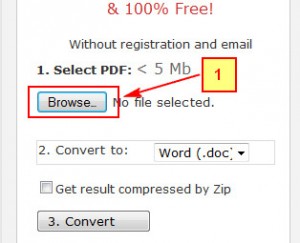
Tiếp tục đi tới file PDF cần chuyển đổi, và chọn Open
Bước 2:
Sau khi chọn xong file PDF cần chuyển đổi, Chọn định dạng đầu ra
– Có định dạng đầu ra là: .doc, Images, Text.
– Để file xuất ra có định dạng Zip thì các bạn chọn Get result compressed by Zip
– Ở đây tôi sẽ chọn định dạng đầu ra là .doc và không tích vào Get result compressed by Zip
– Và click Convert
Bước 3:
Lúc này sẽ xuất hiện một cửa sổ yêu cầu bạn lưu file. Bạn chọn Save File, sau đó Click OK
Bước 4:
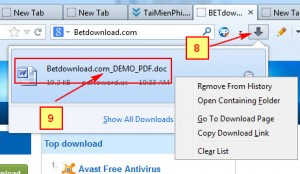
Để mở file vừa chuyển đổi các bạn click vào nút download ở góc bên phải màn hình, cạnh ô Search mặc định trên trình duyệt
Quá trình thực hiện chuyển đổi này nhanh hay chậm phụ thuộc vào dung lượng file PDF của bạn, số lượng ảnh trong File PDF của bạn nhiều hay ít cũng quyết định thời gian chuyển đổi.
Vậy là các bạn đã có thể chuyển đổi một file PDF sang dạng Word rồi, khá tiện lợi mà không phải cài đặt phần mềm.
Chúc các bạn thành công!
Bạn đọc có thể tham khảo thêm các bài viết có liên quan:
>>> Cách chuyển file PDF sang Excel không bị lỗi font
>>> Cách sửa lỗi nhảy font chữ trong Word cực nhanh và đơn giản
Khoá học liên quan
Kế toán thực tế
Kèm 1-1 trên chứng từ thật · khai giảng liên tục


