

Trả lời nhanh
Có thể lập báo cáo lưu chuyển tiền tệ nhanh bằng PivotTable từ nhật ký chung thay cho lọc thủ công từng TK 111, 112 với đối ứng. Đặt tên bốn cột tài khoản, đối ứng, Nợ, Có, bôi đen bốn cột, vào Insert - PivotTable. Kéo TK vào Report Filter, đối ứng vào Row Labels, Nợ và Có vào Values, đổi Count thành Sum, rồi lọc TK 111 hoặc 112 để xem tổng phát sinh cùng đối ứng.
Ý chính
- Báo cáo lưu chuyển tiền tệ bằng pivottable – bước 1
- Báo cáo lưu chuyển tiền tệ bằng pivottable – bước 2
- Báo cáo lưu chuyển tiền tệ bằng pivottable – bước 3
Theo quy định tại thời điểm đăng bài (04/05/2016); chính sách có thể đã thay đổi.
1. BÁO CÁO LƯU CHUYỂN TIỀN TỆ BẰNG PIVOTTABLE – BƯỚC 1
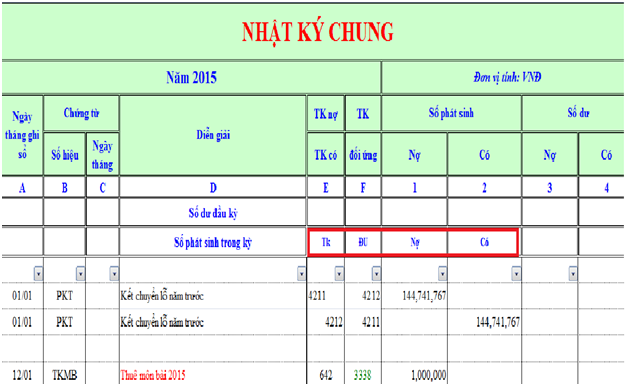
Bước đầu tiên, bạn cần vào nhật ký chung của mình đặt tên cho bốn cột ,cột bạn định khoản đặt tên “tài khoản” , cột đối ứng đặt là “đối ứng”, cột “Nợ”, cột “Có”, bạn có thể viết tắt tùy ý, chỉ cần bạn có thể hiểu bốn cột đó là được. Ví dụ như hình sau:
2. BÁO CÁO LƯU CHUYỂN TIỀN TỆ BẰNG PIVOTTABLE – BƯỚC 2
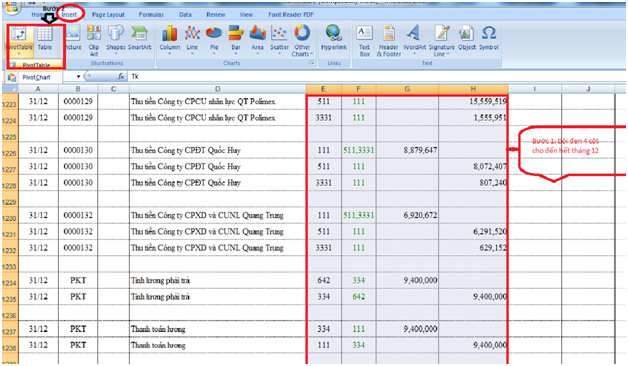
Tiếp theo đó bạn bôi đen bốn cột bạn vừa đặt tên từ tháng 1 cho đến hết tháng 12. Nhớ là chỉ bôi đen bốn cột thôi nhé. Bạn bôi đen và vào Insert và vào PivotTable.
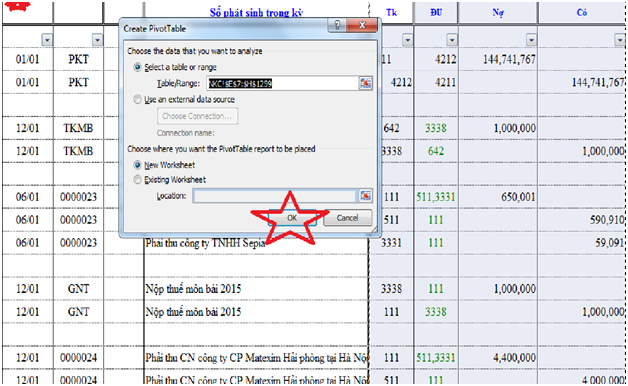
Khi đó sẽ hiện lên một hộp thoại hỏi rằng bạn có một lưu nội dung này vào sheet mới hay không bạn chỉ cần ấn vào phím ok.
3. BÁO CÁO LƯU CHUYỂN TIỀN TỆ BẰNG PIVOTTABLE – BƯỚC 3
Sau thao tác trên sẽ hiện ra một sheet trắng và hiển thị như thế này:
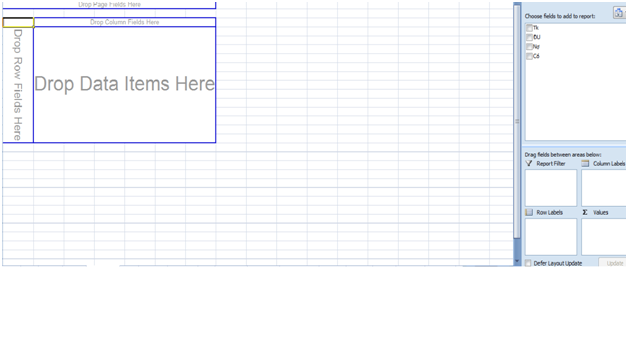
Lúc đó bạn cần di chuyển các mục đang nằm góc tay phải màn hình lần lượt các vị trí như sau. Ô TK bạn di chuyển đến cột Repor Filter, ô ĐU đến cột Row labels, ô Nợ và Có đến cột Values như hình sau:

Nhưng hiện tại ở cột Values hiện đang hiện thị là hàm Count of Nợ và Count of Có tức là đếm, bạn sẽ cần kích chuột vào đó chọn Values Field settings

Thao tác trên sẽ xuất hiện hộp thoại như bên dưới bạn chỉ cần chọn Sum để cộng tổng , sau đó lặp lại thao tác đối với Count Có bên dưới là được.
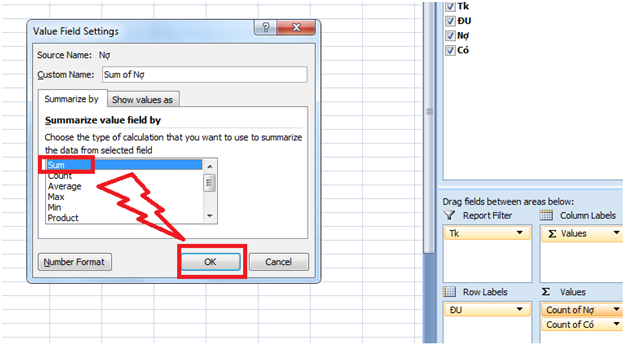
Với các thao tác trên bạn đã có được cột TK ở ô cần lọc, ĐU là diễn giải và giá trị tính tổng là Nợ và Có. Vậy bạn đang cần lọc 111 bạn chỉ cần nhấn chọn vào ô TK chọn 111 nhấn OK

Và đây là kết quả hiển thị cho tổng phát sinh tăng giảm của 111 sẽ hiện ra bao gồm cả đối ứng.

4. BÁO CÁO LƯU CHUYỂN TIỀN TỆ BẰNG PIVOTTABLE – BƯỚC 4
Vậy bạn chỉ cần làm thao tác cuối cùng đó đó là dùng phím copy và paste sang sheet Báo Cáo lưu chuyển tiền tệ của mình để tiếp tục công việc. Đối với 112 bạn cũng làm tương tự là được. Hoặc sau này nếu nghiệp vụ bạn tốt bạn có thể chọn lọc cả hai tài khoản cùng một lúc thì mình sẽ được kết quả như sau:
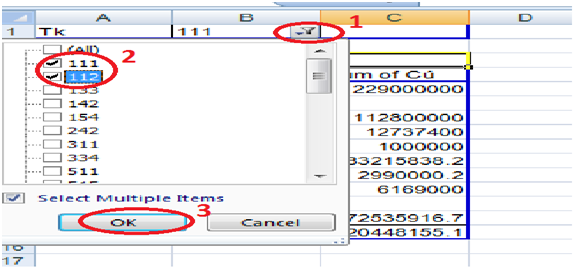

Dù bạn lọc từng tài khoản hay cả hai cùng một lúc, thì cách làm này vẫn đưa ra cho bạn kết quả chính xác tuyệt đối nhé. Và bạn cũng có thể dùng cách này để làm Thuyết Minh báo cáo tài chính ở mục chi phí sản xuất theo yếu tố. Bạn cũng có thể dùng cách này để lọc đối ứng của 642 và 154.
Viện đào tạo kế toán, tin học Đức minh chúc các bạn thành công!
Mời các bạn xem thêm các bài viết cực kỳ hay và tâm huyết tại:
>>> Sinh viên có nên học thêm tin học văn phòng ?
>>> Chuyển đổi số thành chữ trong excel
>>> Quản lý hàng hóa bằng data validation trong excel
>>> Cách học excel
Khoá học liên quan
Kế toán thực tế
Kèm 1-1 trên chứng từ thật · khai giảng liên tục


