

Trả lời nhanh
Cơ quan chi trả thu nhập đăng ký mã số thuế cá nhân cho người lao động chậm nhất 10 ngày làm việc trước thời điểm nộp hồ sơ quyết toán thuế TNCN (khoản 5 Điều 6 Thông tư 95/2016/TT-BTC). Quy trình gồm 4 bước: lập tờ khai, kết xuất XML trên phần mềm QTT TNCN 3.3.1; nộp hồ sơ tại tncnonline.com.vn; nộp bản cứng có chữ ký, dấu cho cơ quan thuế; tra cứu kết quả sau 2 đến 7 ngày (năm 2017).
Ý chính
- Cơ quan chi trả đăng ký thuế cho người lao động chậm nhất 10 ngày làm việc trước hạn nộp quyết toán TNCN
- Bước 1: lập tờ khai trên phần mềm QTT TNCN 3.3.1, chọn Kiểm tra rồi kết xuất tệp XML, không đổi tên file
- Bước 2: nộp hồ sơ tại tncnonline.com.vn, mục Đăng ký thuế, Cơ quan chi trả, gửi file
- Bước 3: in tờ khai, có chữ ký và dấu của giám đốc, nộp bản cứng cho cơ quan thuế
- Bước 4: sau 2 đến 7 ngày tra cứu trạng thái cấp mã; chưa có kết quả thì nộp lại bản cứng
Theo quy định tại thời điểm đăng bài (16/06/2017); chính sách có thể đã thay đổi.
Quy trình các bước thực hiện đăng ký mã số thuế cá nhân qua mạng trên phần mềm mới nhất.
1. Thời hạn đăng ký mã số thuế cá nhân
Thời gian đăng ký mã số thuế (MST) cá nhân cho nhân viên được Bộ tài chính quy định ở khoản 5 điều 6 Thông tư 95/2016/TT-BTC có hiệu lực từ ngày 12/08/2016. Quy định cụ thể như sau:
“5. Cơ quan chi trả thu nhập thực hiện đăng ký thuế cho cá nhân có thu nhập từ tiền lương, tiền công và đăng ký thuế cho người phụ thuộc của cá nhân một lần trong năm chậm nhất là 10 (mười) ngày làm việc trước thời điểm nộp hồ sơ quyết toán thuế thu nhập cá nhân hàng năm.”
Như vậy, hàng năm, doanh nghiệp đều phải đăng ký mã số thuế cá nhân cho nhân viên nếu trong kỳ tính thuế có nhân viên mới. Thời hạn đăng ký MST cá nhân chậm nhất là trước khi nộp hồ sơ quyết toán thuế TNCN năm 10 ngày.
Năm nay, thời hạn đăng ký mã số thuế cá nhân cho nhân viên là ngày 20/3/2017.
2. Hướng dẫn cách đăng ký mã số thuế cá nhân qua mạng
Doanh nghiệp thực hiện đăng ký mã số thuế cá nhân cho nhân viên qua mạng trền phần mềm QTT TNCN 3.3.1 (đây là phiên bản mới nhất áp dụng từ ngày 09/02/2017).
Quy trình đăng ký mã số thuế cá nhân gồm 4 bước:
Bước 1: Lập tờ khai đăng ký MST cá nhân trên phần mềm QTTNCN 3.3.1
Đầu tiên, các bạn mở phần mềm QTT TNCN 3.3.1 lên, chọn “Đăng ký thuế” -> rồi chọn tiếp “Đăng ký thuế qua CQCT” và nhập thông tin doanh nghiệp, thông tin nhân viên vào phần mềm.
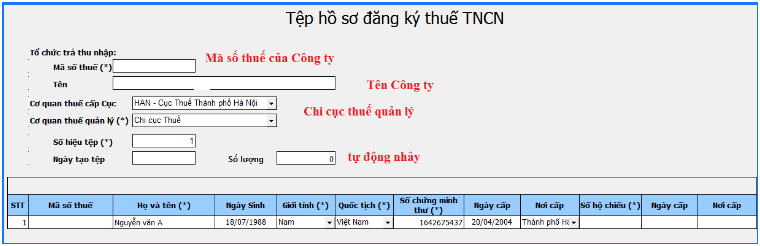
Ảnh 1: Hướng dẫn cách đăng ký mã số thuế cá nhân qua mạng
Sau khi đã nhập đầy đủ các thông tin, bạn chọn “Kiểm tra” để kiểm tra xem dữ liệu nhập vào đã hợp lệ chưa. Nếu thông báo dữ liệu nhập vào hợp lệ các bạn chọn “kết xuất tệp hồ sơ” để kết xuất dạng XML (không được đổi tên file kết xuất).
Bước 2: Nộp bộ hồ sơ đăng ký mã số thuế cá nhân qua mạng
– Hồ sơ đăng ký mã số thuế cá nhân được nộp ở trang web www.tncnonline.com.vn.
– Đầu tiên, các bạn truy cập vào website www.tncnonline.com.vn, tiếp theo vào mục “Đăng ký thuế” -> “Cơ quan chi trả” và nhập đầy đủ các thông tin.
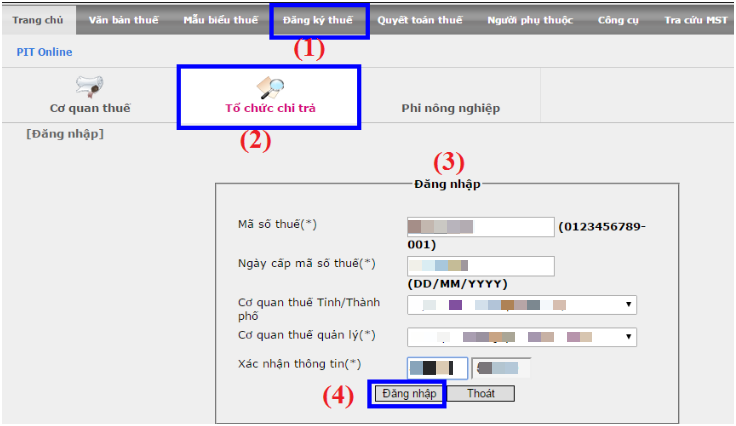
Ảnh 2: Hướng dẫn cách đăng ký mã số thuế cá nhân qua mạng
– Sau khi đăng nhập, tải file lên rồi click “Gửi flie”.
– Khi gửi file xong, vào mục “Tra cứu MST” để kiểm tra file đã gửi thành công chưa.
Bước 3: Nộp bản cứng bộ hồ sơ đăng ký MST cá nhân trực tiếp cho cơ quan quản lý thuế:
– “In tờ khai” từ phần mềm QTTNCN 3.3.1
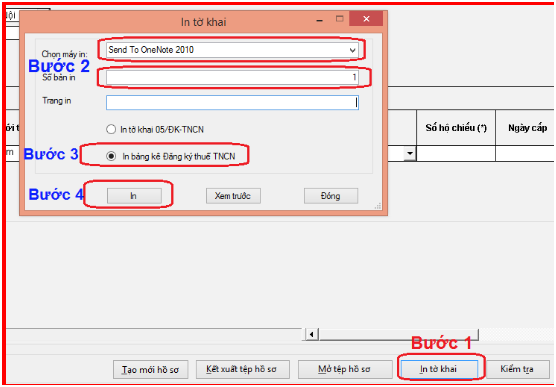
Ảnh 3: Hướng dẫn cách đăng ký mã số thuế cá nhân qua mạng
– Xin đầy đủ dấu và chữ ký của Giám đốc doanh nghiệp
– Trực tiếp mang tờ khai đăng ký MST cá nhân lên cơ quan thuế nộp.
Bước 4: Kiểm tra mã số thuế
– Sau khi nộp tờ khai đăng ký MST cá nhân từ 2 đến 7 ngày, bạn kiểm tra mã số thuế cá nhân cho nhân viên trên website www.tncnonline.com.vn.
– Sau khi truy cập website www.tncnonline.com.vn, vào “Đăng ký thuế” -> chọn “Cơ quan chi trả” -> mục “Tra cứu file” -> xem trạng thái cấp mã
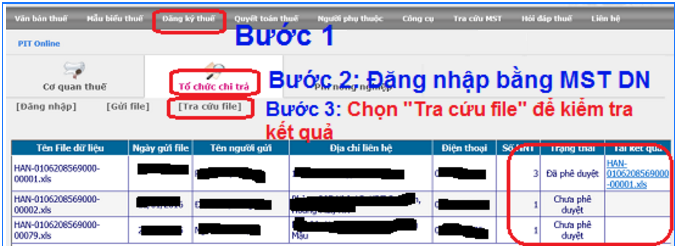
Ảnh 4: Hướng dẫn cách đăng ký mã số thuế cá nhân qua mạng
Nếu đã có kết quả (hiện trạng thái đã cấp mã), bạn tải kết quả về để lưu ở máy tính
Nếu chưa có kết quả, bạn nộp lại bản cứng tờ khai trực tiếp cho cơ quan thuế.
4. Những lỗi thường gặp trong quá trình nộp file đăng ký qua mạng
+ Lỗi: “Có lỗi trong quá trình tải file lên máy chủ, xin vui lòng kiểm tra lại file của quý vị”
==> Cách xử lý: Các bạn gỡ phần mềm đăng ký MST ra, tải lại -> cài lại (Nhớ khi cài xong thì reset lại máy). -> Làm lại -> kết xuất lại là xong.
+ Lỗi: File upload đã được xác nhận, bạn không thể upload được
– Lỗi này là do trùng tên file các bạn đã nộp lần trước nên không được. Muốn nộp được thì phải đổi tên file
–> Cách xử lý: Bạn đổi tên file vừa kết xuất bằng cách như sau: Vào phần mềm ĐK TNCN -> Tìm đến mục: Số hiệu tệp (Các bạn thay đổi số hiệu tệp này) -> Kết xuất lại là xong.
+ Báo lỗi thông tin trong file excel không đúng
==> Cách xử lý: Kiểm tra lại File Excel vừa kết xuất các chỉ tiêu như: MST, cơ quan thuế, số hiệu tệp,… Khi kết xuất đã kết xuất đúng dạng thứ 2 không. Không được đổi tên file Excel, chỉ đổi đuôi thôi.
Bạn đọc có thể tham khảo thêm các bài viết có liên quan:
>>> Các bước đăng ký mã số thuế cá nhân qua mạng
>>> Mã số thuế hộ kinh doanh là mã số thuế cá nhân?
>>> Mã số thuế công ty là gì ? Cách đăng ký mới mã số thuế công ty
Kế toán Đức Minh chúc bạn đọc thành công!
-Huyen Babi-
Căn cứ pháp lý
- Thông tư 95/2016/TT-BTC
Khoá học liên quan
Kế toán thực tế
Kèm 1-1 trên chứng từ thật · khai giảng liên tục


