

Trả lời nhanh
Để nộp giấy đề nghị hoàn thuế điện tử, người nộp thuế đăng ký tờ khai 01/ĐNHT trong chức năng Tài khoản, rồi vào Kê khai trực tuyến, chọn tờ khai chính thức và nhập số giấy đề nghị, hình thức hoàn (hoàn trước kiểm sau hoặc kiểm trước hoàn sau), kỳ đề nghị, lý do và số tiền. Sau đó hoàn thành kê khai, chọn Ký và nộp tờ khai, nhập số PIN; tra cứu hồ sơ tại tab Hoàn thuế.
Ý chính
- Bước 1: vào Tài khoản, Đăng ký tờ khai, đăng ký thêm tờ khai 01/ĐNHT
- Bước 2: vào Kê khai trực tuyến, chọn 01/ĐNHT, loại tờ khai chính thức (không khai bổ sung)
- Bước 3: nhập số giấy đề nghị, chọn hình thức hoàn thuế, kỳ đề nghị, lý do và số tiền đề nghị hoàn
- Kỳ đề nghị hoàn theo tháng nhập mm/yyyy, theo quý nhập Qx/yyyy; "Đến kỳ" phải khớp tờ khai thuế
- Hoàn thành kê khai, chọn Ký và nộp tờ khai, nhập số PIN để ký điện tử
- Bước 4: xem giấy đề nghị đã gửi tại tab Hoàn thuế, chọn Tra cứu hồ sơ hoàn thuế
Theo quy định tại thời điểm đăng bài (19/06/2017); chính sách có thể đã thay đổi.
Hướng dẫn các bước nộp giấy đề nghị hoàn thuế điện tử. Cho phép người nộp thuế (NNT) lập giấy đề nghị hoàn và thực hiện gửi giấy đề nghị hoàn đến cơ quan thuế.
Bước 1:
+ Người nộp thuế vào đăng ký giấy đề nghị hoàn trả khoản thu ngân sách nhà nước 01/ĐNHT
+ Người nộp thuế vào chức năng Tài khoản, chọn Đăng ký tờ khai, chọn nút Đăng ký thêm tờ khai.
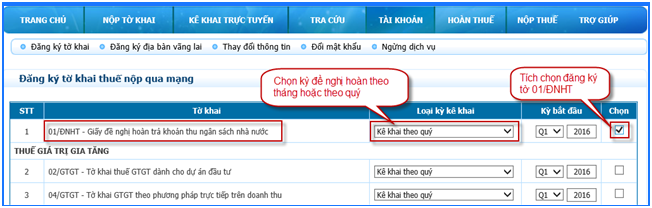
Ảnh 1: Các bước nộp giấy đề nghị hoàn thuế điện tử
+ Sau đó Tích chọn 01/ĐNHT, nhấn nút Tiếp tục, sau đó tiếp nút Chấp nhận. Hệ thống sẽ hiển thị tờ 01/ĐNHT vào danh sách tờ khai đã đăng ký nộp qua mạng.
+ Người nộp thuế vào chức năng Kê khai trực tuyến để thực hiện nộp giấy đề nghị hoàn thuế.
Bước 2:
Người nộp thuế vào chức năng Kê khai trực tuyến, chọn các tiêu chí sau:
+ Tờ khai: chọn mục “01/ĐNHT- Giấy đề nghị hoàn trả khoản thu ngân sách nhà nước”
+ Loại tờ khai: Tờ khai chính thức, không cho khai bổ sung và thay thế
+ Kích vào nút Tiếp tục.

Ảnh 2: Các bước nộp giấy đề nghị hoàn thuế điện tử
Bước 3:
Hệ thống hiển thị trên màn hình kê khai giấy đề nghị hoàn thuế để người sử dụng nhập dữ liệu như sau:
+ Số giấy đề nghị hoàn: Cho phép người nộp thuế tự nhập
+ Bắt buộc chọn 1 trong 2 lựa chọn: Trường hợp hoàn thuế trước kiểm tra sau, hoặc Trường hợp kiểm tra trước, hoàn thuế sau.
+ Nhập Kỳ đề nghị hoàn thuế Từ kỳ… Đến kỳ ở trên. Hệ thống sẽ tự động đưa thông tin vào Từ kỳ tính thuế đến kỳ tính thuế ở mục II.
+ Nhập Lý do đề nghị hoàn trả ở trên, hệ thống tự động đưa thông tin vào Lý do đề nghị hoàn trả ở mục II
+ Các chỉ tiêu đánh dấu * là các chỉ tiêu bắt buộc nhập
+ Số tiền đề nghị hoàn: Cho phép người nộp thuế nhập và tối thiểu là 300.000.000 triệu đồng
+ Chú ý: người nộp thuế chọn kỳ đề nghị hoàn thuế ( Từ kỳ – Đến kỳ )
Nếu người nộp thuế khai thuế GTGT tháng: chọn từ mm/yyyy đến mm/yyyy.
Nếu người nộp thuế khai thuế GTGT quý: chọn từ Qx/yyyy đến Qx/yyyy.
Trường hợp người nộp thuế có kỳ đề nghị hoàn thuế từ tháng đến quý thì người nộp thuế chọn từ Qx/yyyy đến Qx/yyyy, trong đó “từ kỳ” là quý có tháng kê khai.
Trường hợp người nộp thuế có kỳ đề nghị hoàn thuế từ quý đến tháng thì người nộp thuế chọn từ mm/yyyy đến mm/yyyy, trong đó “từ kỳ” là tháng đầu của quý kê khai.
Chỉ tiêu “Đến kỳ” thì người nộp thuế phải khai trùng khớp với kỳ tính thuế mm/yyyy hay Qx/yyyy của Tờ khai thuế có chỉ tiêu đề nghị hoàn thuế tương ứng với Giấy đề nghị hoàn trả khoản thu Ngân sách nhà nước.
Ở màn hình kê khai giấy đề nghị hoàn:
+ Kích vào Nhập lại để xóa hết dữ liệu đã nhập.
+ Chọn Lưu bản nháp để lưu trữ lại dữ liệu đã nhập.
+ Kích vào nút Hoàn thành kê khai, hệ thống chuyển sang màn hình hoàn thành
Ở màn hình hoàn thành kê khai giấy đề nghị hoàn
+ Kích vào Sửa lại để quay lại màn hình kê khai.
+ Kích vào Tờ khai XML để kết xuất giấy đề nghị hoàn ra định dạng xml
+ Người nộp thuế kích vào nút Ký và nộp tờ khai, hệ thống hiển thị màn hình để người nộp thuế nhập số PIN và kích Chấp nhận. Hệ thống thông báo “Ký tệp tờ khai thành công”.
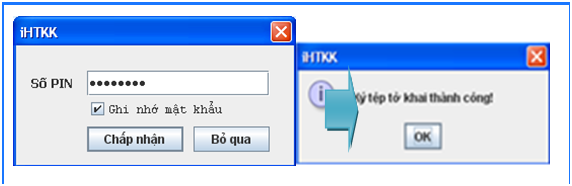
Ảnh 3: Các bước nộp giấy đề nghị hoàn thuế điện tử
Bước 4:
Sau khi ký điện tử thành công, giấy đề nghị hoàn sẽ được gửi thành công đến cơ quan thuế, người nộp thuế xem giấy đề nghị hoàn đã gửi tại tab Hoàn thuế, chọn tiếp Tra cứu hồ sơ hoàn thuế.
Bạn đọc có thể tham khảo thêm các bài viết có liên quan:
>>> Các bước gửi bổ sung giấy đề nghị hoàn Thuế điện tử
>>> Tra cứu hoàn thuế điện tử như thế nào?
>>> Quy trình hoàn thuế điện tử như thế nào?
Kế toán Đức Minh chúc bạn đọc thành công!
-Minh Tâm-
Khoá học liên quan
Kế toán thực tế
Kèm 1-1 trên chứng từ thật · khai giảng liên tục


