
Trả lời nhanh
Track Changes trong Word cho phép sửa văn bản mà vẫn hiển thị chỗ chỉnh sửa để người soạn bản gốc xem xét. Bật bằng thẻ Review, chọn Track Changes rồi xoá và gõ lại nội dung cần sửa. Tuỳ chỉnh màu sắc, kiểu chữ qua Changes Tracking Options. Người soạn thảo chọn Accept để chấp nhận thay đổi hoặc Reject để trả về văn bản gốc.
Ý chính
- Hướng dẫn sử dụng tính năng Track Changes trong Word
- Trang trí Track Changes
- Accept and Reject
Theo quy định tại thời điểm đăng bài (12/07/2016); chính sách có thể đã thay đổi.
Hướng dẫn sử dụng tính năng Track Changes trong Word
Để các bạn hiểu về tính năng Track Changes trong Word cực hay mà hữu dụng này thì Tin học Đức Minh sẽ cho các bạn một ví dụ. Đầu tiên bạn thử tượng tượng mình là người được phép sửa trên một văn bản gốc nào đó mà chưa được phép thay đổi hoàn toàn, bạn chỉ muốn đưa ra ý kiến cá nhân của mình cho người viết bản gốc tham khảo thì bạn hãy dùng Track Changes để trình bày như sau:
Với dòng chữ “ĐỘC LẬP TỰ DO HẠNH PHÚC” viết hoa như thế này là không đúng theo quy chuẩn bạn muốn sửa nó hãy nhấn chuột vào thẻ Review trên thanh công cụ sau đó bạn sẽ nhìn thấy tính năng Track Changes ngay bên dưới kích chuột vào đó và chọn Track Changes.

Tiếp theo bạn ấn phím xóa (Backspace) dòng chữ “ĐỘC LẬP TỰ DO HẠNH PHÚC” và thay vào đó là dòng chữ bạn muốn sửa lại ví dụ bạn muốn sửa lại thành “Độc lập Tự do Hạnh Phúc” thì đánh dòng chữ đó vào khoảng vừa xóa sẽ được hiển thị như sau:
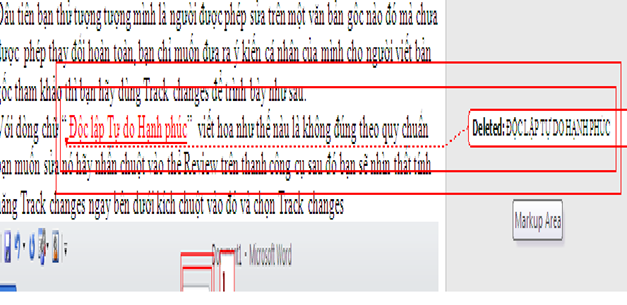
Ở đây khi người biên soạn ra văn bản gốc nhìn thấy sẽ hiểu rằng bạn muốn sửa ở đâu và sửa như thế nào. Tương tự với những bạn dịch văn bản tiếng anh. Bới một từ tiếng anh có thể dịch với nhiều nghĩa tương tự nhau. Trong một ngữ cảnh nào đó thì chỉ có một nghĩa sẽ đúng với ngữ cảnh đó nhất. Nên các bạn có thể dùng tính năng này để trao đổi với nhau về ý kiến của mình.
Mình sẽ làm thêm một ví dụ nữa để các bạn có thể nhìn rõ hơn. Ví dụ với một từ tiếng anh “old tree” bạn có thể dịch đơn giản là “cây già” nhưng sẽ mang tính thẩm mỹ hơn nếu bạn dịch là “cây cổ thụ” ở một ngữ cảnh nào đó. Vậy bạn có thể thay thế từ “cây già” thành “cây cổ thụ” bằng tính năng Track Changes để người đối diện có thể tham khảo. Bạn chọn Track Changes chọn xóa “cây già” và đánh từ “cây cổ thụ vào sẽ được hiển thị như bên cạnh.
Trang trí Track Changes
Bên cạnh đó bạn cũng có thể cài đặt cho hiển thị của Track Changes được đẹp hơn nhờ tính năng Changes tracking Options. Để chọn được tính năng này bạn cũng vào Track Changes và kích chuột vào Changes tracking Options như hình hướng dẫn sau:
Khi đó hộp thoại Changes tracking Options sẽ xuất hiện bạn có thể thay đổi màu sắc, kiểu chữ hiển thị cho những thay ghi chú hoặc Track Changes ở đây.

Accept and Reject
Trên đây là ví dụ bạn là người đi sửa văn bản. Giờ mình sẽ ví dụ ngược lại bạn là người soạn thảo ra văn bản gốc đó sau khi đưa cho các đồng nghiệp hoặc cấp trên của mình sửa. Thì văn bản của bạn phải trở về bình thường để không còn hiển thị những ghi chú Track Changes như vật nữa. Vậy sẽ có hai trường hợp xảy ra đó là:
Thứ nhất bạn đồng ý với cách sửa của người đối diện vậy bạn sẽ chọn vào Review chon Accept và chọn Accept change để chọn tất cả thay đổi đang hiển thị như hình sau:

Còn nếu như bạn không muốn có bất cứ một thay đổi nào cho văn bản của mình thì hãy vào Reject để chọn Reject changes. Lúc này văn bản của bạn sẽ trở về văn bản gốc

Trên đây là bài viết của giáo viên Tin học Đức Minh. Rất mong sẽ giúp ích được cho quá trình học tập và làm việc của các bạn. Chúc các bạn thành công!
>>> Các bài viết cực hay khác trong phần kiến thức tin học văn phòng, các bạn tham khảo tại đây:
http://ketoanducminh.edu.vn/tin-tuc/102/Kien-thuc-tin-hoc-van-phong
Khoá học liên quan
Kế toán thực tế
Kèm 1-1 trên chứng từ thật · khai giảng liên tục


