

Trả lời nhanh
Để xuống dòng trong một ô Excel 2007 trở lên có hai cách chung: chuột phải ô, chọn Format Cells, tab Alignment, tích Wrap Text, hoặc bấm biểu tượng Wrap Text trên thanh công cụ. Hai cách này chỉ áp dụng khi chữ bị tràn sang ô bên cạnh. Nếu chữ vừa khít trong ô mà muốn tự chọn chỗ ngắt dòng, đặt con trỏ tại vị trí cần xuống dòng và bấm Alt + Enter.
Ý chính
- Cách 1: chuột phải ô, chọn Format Cells, tab Alignment, tích Wrap Text
- Cách 2: chọn ô rồi bấm biểu tượng Wrap Text trên thanh công cụ để chữ tự xuống dòng
- Wrap Text chỉ có tác dụng khi chữ dài bị tràn sang ô bên cạnh
- Muốn ngắt dòng tại vị trí tùy chọn trong ô, đặt con trỏ rồi bấm Alt + Enter
- Alt + Enter phải làm thủ công từng ô; nhiều ô nên dùng Wrap Text rồi sao chép định dạng
- Có thể Copy ô đã xuống dòng rồi Paste sang các vị trí cần áp dụng
Theo quy định tại thời điểm đăng bài (24/05/2017); chính sách có thể đã thay đổi.
Excel 97-2003 hiện nay ít người sử dụng, do phiên bản cài đặt không còn phù hợp và các thanh công cụ bị ẩn vào trong, thao tác khó khăn, giao diện chồng chất khó điều chỉnh. Do vậy Excel 2007- 2010 ra đời đáp ứng được nhiều thuộc tính về giao diện đẹp, thông minh, các thanh công cụ được hiển thị ngay ngoài màn hình thích hợp cho mọi đối tượng thao tác.
Sự giống nhau: Có nhiều cách để thao tác khi xuống dòng trong cùng 1 ô trong Excel:
Cách 1: Đặt chuột tại ô cần xuống dòng / chọn chuột phải chọn Format Cells / Chọn Alignment / Chọn Wrap text.
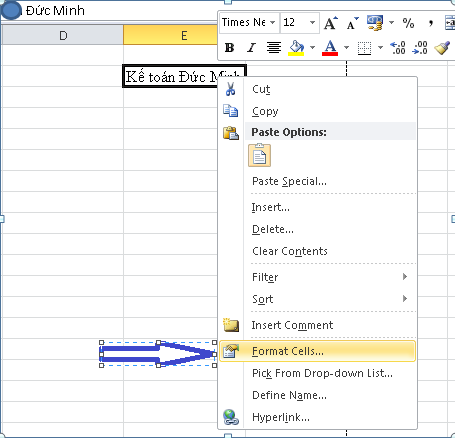
Ảnh 1: Sự giống nhau và khác nhau khi xuống dòng 1 ô trong Excel
Tích chọn Wrap Text:
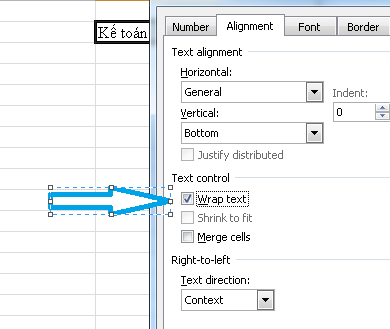
Ảnh 2: Sự giống nhau và khác nhau khi xuống dòng 1 ô trong Excel
Cách 2: Chọn chuột vào ô cần xuống dòng / chọn vào biểu tượng  trên thanh công cụ / chữ sẽ tự động nhảy xuống dòng.
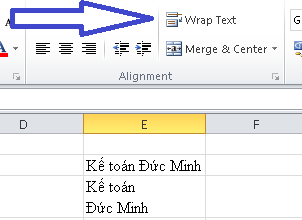
Ảnh 3: Sự giống nhau và khác nhau khi xuống dòng 1 ô trong Excel
Sự khác nhau:
Nếu trong cùng 1 ô mà muốn xuống dòng, các bạn có thể chọn 2 cách trên để thao tác ngay trong bài của mình, nhưng 2 cách trên chỉ áp dụng cho các chữ bị tràn sang ô bên cạnh thì sử dụng  máy sẽ tự động đẩy xuống dòng khác.
Trường hợp 1 trong cùng 1 ô, mà các chữ vừa khín trong 1 ô, không tràn sang ô bên cạnh các bạn chọn vị trí cần xuống dòng, bấm tổ hợp phím Alt + Enter nhé.
Trường hợp khác nếu các bạn muốn tất cả các dòng sau đều xuống dòng như trường hợp 1 mà sử dụng tổ hợp phím Alt + Enter thì sẽ vất vả đấy, vì chúng ta lại phải làm từng dòng và từng ô một. Do đó, nếu muốn các dòng bên dưới đều xuống được dòng các bạn nên chọn theo Cách 2, chọn Wrap text tự động xuống dòng hoặc bôi đen dòng đó / Chọn chuột phải/ Chọn Copy / Chọn các vị trí cần sao chép / Chọn Paste.
Viện Đào tạo Kế toán Đức Minh xin chia sẻ với các bạn một số thủ thuật đơn giản mà hiệu quả. Chúc các bạn làm việc hiệu quả với các tính năng thông minh mới này nhé.
Nga Thanh
Khoá học liên quan
Kế toán thực tế
Kèm 1-1 trên chứng từ thật · khai giảng liên tục


