

Trả lời nhanh
Ngoài trình chiếu, PowerPoint có nhiều tính năng ít người biết: vẽ đồ họa vector bằng công cụ Shapes miễn phí, thiết kế tờ rơi bằng cách chỉnh kích cỡ slide (thông dụng nhất là 8.5" x 11"), làm cây phả hệ bằng SmartArt, sáng tác truyện tranh có ô lời thoại cho trẻ nhỏ và viết tự truyện liệt kê mục tiêu cuộc sống.
Ý chính
- Vẽ đồ họa vector
- Thiết kế tờ rơi bằng cách kết hợp các hình ảnh, chữ viết và các hình khối trong PowerPoint
- Làm cây phả hệ gia đình
- Sáng tác truyện tranh bằng Powerpoint cho bé với sự hứng thú cao nhất
- Viết tự truyện cho chính mình
Theo quy định tại thời điểm đăng bài (03/07/2018); chính sách có thể đã thay đổi.
1. Vẽ đồ họa vector
Powerpoint là một công cụ rất hữu ích cho việc thiết kế biểu tượng hay biểu đồ vector. Mặc dù vẫn còn thiếu sự hoàn chỉnh như phần mềm Adobe Illustrator, nhưng bù lại nó hoàn toàn miễn phí.
Powerpoint cho chúng ta một công cụ hỗ trợ minh họa hoàn hảo là Shapes. Các hình khối trong Shape có thể được kết hợp với nhau, nhập vào, tách ra, gộp nhóm, sắp xếp theo thứ tự và tạo thành một biểu đồ thú vị.
Ứng dụng cho đồ họa này, bạn có thể đưa thành công cụ học tập hoặc công cụ quản lý chuỗi công việc hoặc phân công công việc của mình.
Ngoài ra, cách này còn có thể được dùng như một công cụ hỗ trợ giảng dạy để thể hiện mối quan hệ giữa các loài sinh vật.
Trong công việc, bạn có thể dùng cách này để chia quyền và phân việc cho hệ thống nhân sự trong doanh nghiệp nói chung và phòng ban nói riêng.
2. Thiết kế tờ rơi bằng cách kết hợp các hình ảnh, chữ viết và các hình khối trong PowerPoint

Thiết kế tờ rơi bằng cách kết hợp các hình ảnh, chữ viết và các hình khối trong PowerPoint
Tạo ra các tờ rơi được thiết kế chuyên nghiệp bằng Powerpoint cũng rất dễ dàng. Tờ rơi giúp cho thông điệp của bạn được truyền tải rộng rãi và rõ ràng. Nó có thể được dùng cho các hoạt động marketing, các hoạt động ngoài trời, các sự kiện và cả việc giảng dạy trên lớp nữa.
Hãy bắt đầu thiết kế một tờ rơi bằng việc điều chỉnh kích cỡ của một slide đơn lẻ. Chúng ta thường có thói quen nhìn slide dưới dạng nằm ngang, trong khi tờ rơi có thể được in theo chiều dọc. Tờ rơi thường được làm theo bốn loại kích cỡ - nhưng thông dụng nhất là 8.5" x 11".
3. Làm cây phả hệ gia đình

Làm cây phả hệ gia đình bằng Powerpoint SmartArt
Powerpoint SmartArt có thể được dùng để biểu diễn gia phả của gia đình bạn qua một cây phả hệ. Sử dụng các sơ đồ đơn giản là một cách nhanh chóng nhưng hiệu quả để giúp cho mọi người thấy được mỗi quan hệ giữa các thành viên trong gia đình bạn.
4. Sáng tác truyện tranh bằng Powerpoint cho bé với sự hứng thú cao nhất

Sáng tác truyện tranh bằng Powerpoint cho bé với sự hứng thú cao nhất
PowerPoint là một trong những công cụ giáo dục trực quan dễ sử dụng nhất. Nó là một trong những công cụ đơn giản nhất để làm sinh động câu chuyện của bạn. Một cuốn truyện tranh Powerpoint có thể là một tập hợp các bức ảnh tĩnh đi kèm ô lời thoại hoặc một cuốn sách sinh động với các đường dẫn và hình ảnh động.
Bạn có thể ứng dụng vào thực tế như: thiết kế lại một câu chuyện chữ thành truyện tranh hấp dẫn cho trẻ nhỏ bằng cách lắp, dán các hình ảnh tự vẽ hoặc tìm thấy trên mạng kèm với lời kể của mình.
5. Viết tự truyện cho chính mình
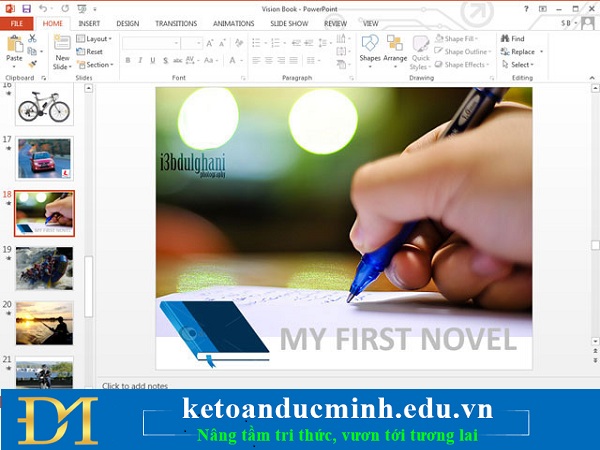
Viết tự truyện cho chính mình
Powerpoint có thể giúp bạn liệt kê ra những mục tiêu trong cuộc sống mà bạn đã hoặc chưa đạt được một cách sinh động và hấp dẫn. Bạn có thể cắt lấy những bức ảnh đại diện cho từng mục tiêu và dán chúng lên một tấm bảng thực hoặc dùng Powerpoint để tạo nên một tấm bảng trực quan kỹ thuật số.
Với một tấm bảng Powerpoint, bạn có thể thêm vào đó một chuỗi các hình ảnh – mỗi ảnh một slide – về các mốc sự kiện trong đời mình và tạo thành một slideshow với thứ tự hợp lý.
Hoặc, qua Powerpoint, bạn có thể phác họa về một nhân vật nổi tiếng hoặc một sự kiện một cách sinh động hơn là những trang chứa hàng trăm chữ cái.
Ngoài ra, Kế toán Đức Minh còn rất nhiều bài viết vô cùng bổ ích về cách sử dụng và các phím tắt powerpoint vô cùng hữu ích. Các bạn có thể tham khảo tại các đường link dưới đây:
=>>> 3 Bước sử dụng Slide Master trong Powerpoint - Kế toán Đức Minh.
=>>> Cách bảo mật không cho chỉnh sửa nội dung trong PowerPoint - Kế toán Đức Minh.
=>>> Sử dụng powerpoint thật chuyên nghiệp bằng những mẹo “nhỏ mà có võ” sau
=>>> Anh hùng bàn phím với 18 phím tắt Powerpoint sau đây
=>>> Cách chèn nhạc âm thanh audio vào Powerpoint từ đầu đến cuối
=>>> Cách tạo trò chơi ô chữ với chương trình Powerpoint
- Ngọc Anh-
>>> Khóa học Word Excel Powerpoint cơ bản đến nâng cao
Khoá học liên quan
Kế toán thực tế
Kèm 1-1 trên chứng từ thật · khai giảng liên tục


