

Trả lời nhanh
Để so sánh số liệu giữa các năm trong Excel, bạn có thể chia cửa sổ thành hai cửa sổ riêng. Cách 1: mở tab View, chọn Arrange All rồi chọn kiểu sắp xếp Tiled, Vertical, Horizontal hoặc Cascade. Các cách khác gồm dùng nút hai hình vuông chồng lên nhau để thu nhỏ cửa sổ, hoặc nhấn phím Windows cùng mũi tên phải và trái cho từng cửa sổ trên Windows 7 trở lên.
Ý chính
- Vào tab View, chọn Arrange All để xếp các cửa sổ Excel
- Tiled và Vertical đặt cửa sổ theo chiều trái, phải
- Horizontal đặt một cửa sổ ở trên, một cửa sổ ở dưới
- Cascade sắp xếp các cửa sổ theo bậc
- Phím Windows + mũi tên phải hoặc trái chỉ dùng được từ Windows 7 trở lên
Theo quy định tại thời điểm đăng bài (29/03/2017); chính sách có thể đã thay đổi.
Cứ đến kỳ Quyết toán năm hoặc kiểm tra sổ sách, số liệu giữa các năm thật là khó khăn. Các số liệu cứ nhảy lung tung, có khi còn phải cộng thủ công mới xong 1 tháng chứng từ. Bây giờ các bạn chỉ việc tách hay phân chia các cửa sổ thành 2 cửa sổ đơn lẻ chúng ta có thể so sánh các năm 1 cách dễ dàng.
Các bạn thực hiện theo 4 cách sau:
CÁCH 1:
- Đối với Chia tách các cửa sổ Excel với nhau:
Mở giao diện Excel / Chọn Tab View / Allrange All / Tại đây có rất nhiều kiểu xoay để chọn :
+ Tiled: đặt theo chiều trái, phải
+ Vertical: tương tự Tiled
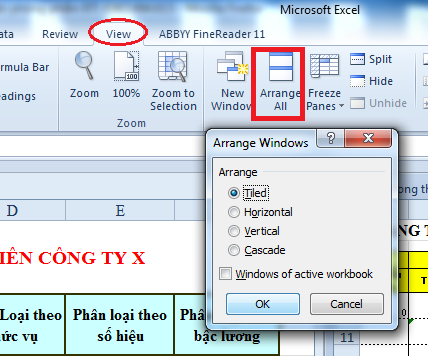
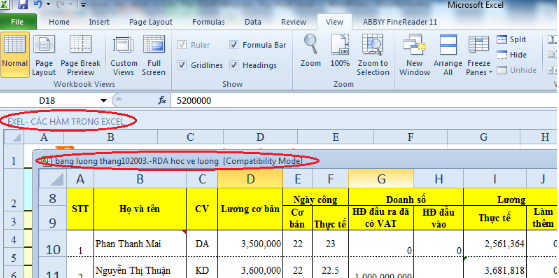
+ Horizontal: theo chiều nằm ngang (1 cửa sổ ở trên, 1 cửa sổ ở dưới)
+ Cascade: sắp xếp theo các bậc
CÁCH 2: Chọn nút có 2 hình vuông chồng lên nhau để thu nhỏ 2 cửa sổ lại, theo hình sau:

CÁCH 3: Vào Start / Settings / Control Panel / Staskbar and Start menu / Chọn Start menu / Chọn Customize / Dislay Administrative Tools / OK.
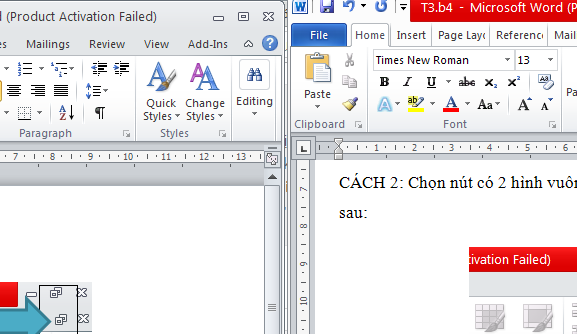
CÁCH 4: Các bạn có thể sử dụng phím Windows trên bàn phím + nút sang phải đối với cửa sổ thứ nhất và phím Windows + nút sang trái đối với cửa sổ thứ hai.

Lưu ý: Cách 4 chỉ áp dụng cho các máy tính Win 7 trở lên (hiểu sâu hơn là máy tính có cấu hình cao như Win 7,8 và XP nhé).
Chúc các bạn làm việc đạt hiệu quả!
-Nga Thanh-
Bạn đọc có thể tham khảo thêm các bài viết có liên quan:
>>> Sử dụng powerpoint thật chuyên nghiệp bằng những mẹo “nhỏ mà có võ” sau
Khoá học liên quan
Kế toán thực tế
Kèm 1-1 trên chứng từ thật · khai giảng liên tục


