

Trả lời nhanh
Trong Excel 2010, vào thẻ Data, nhóm Get External Data, chọn From Web, nhập địa chỉ trang web, bấm Go, chọn bảng cần lấy rồi bấm Import để đưa tỷ giá vào bảng tính. Để cập nhật, bấm Refresh All hoặc Ctrl+Alt+F5; muốn tự động, vào Properties và đánh dấu Refresh every hoặc Refresh data when opening the file.
Ý chính
- Data > Get External Data > From Web, nhập địa chỉ ở ô Address rồi bấm Go
- Chọn bảng cần lấy bằng biểu tượng mũi tên vàng rồi bấm Import
- Chọn vị trí chèn bảng và bấm OK để tải dữ liệu về bảng tính
- Cập nhật thủ công bằng Data > Refresh All hoặc phím tắt Ctrl+Alt+F5
- Tự động cập nhật: Connections > Properties > Refresh every (phút) hoặc Refresh data when opening the file
Theo quy định tại thời điểm đăng bài (08/09/2018); chính sách có thể đã thay đổi.
1. Lấy dữ liệu trực tuyến về bảng tính Excel
- Trong Microsoft Excel 2010, bạn vào thẻ Data. Tại nhóm Get External Data bạn bấm From Web.
Ảnh 1: Cập nhật cập nhật tỷ giá trực tuyến vào bảng tính cho kế toán cực hay
- Trong bảng xuất hiện, bạn nhập địa chỉ trang cần lấy dữ liệu vào trường Address rồi bấm Go, Microsoft Excel sẽ thực hiện tải dữ liệu về. Tải xong, bạn tìm đến bảng cần lấy dữ liệu thì sẽ thấy có biểu tượng hình mũi tên màu đen trên nền vàng, khi đưa trỏ chuột vào đó, Microsoft Excel sẽ thực hiện chọn vùng chứa bảng. Để chọn bảng, bạn đánh dấu chọn vào biểu tượng nút mũi tên lúc nãy và có thể chọn nhiều bảng cùng lúc. Chọn xong, bấm Import để nhập dữ liệu và bảng tính.

Ảnh 2: Cập nhật cập nhật tỷ giá trực tuyến vào bảng tính cho kế toán cực hay
- Tiếp theo, bạn chọn vị trí chèn bảng rồi bấm OK.
- Sau đó, dữ liệu được chọn sẽ được tải về bảng tính Excel, bạn có thể thực hiện định dạng, xóa bớt đi một số thành phần không cần thiết đi. Kết hợp với tính năng Sparklines bạn có thể dễ dàng theo dõi biến động.
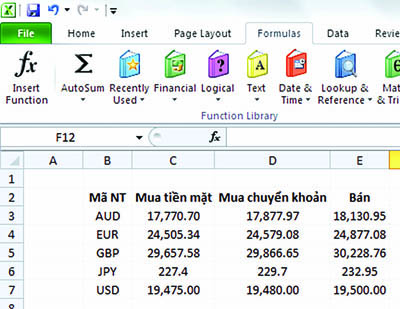
Ảnh 3: Cập nhật cập nhật tỷ giá trực tuyến vào bảng tính cho kế toán cực hay
2. Cập nhật các biến động
- Để cập nhật biến động theo nguồn dữ liệu, bạn vào thẻ Data rồi bấm nút Refresh All trong nhóm Connections hoặc bấm tổ hợp phím tắt Ctrl+Alt+F5.

Ảnh 4: Cập nhật cập nhật tỷ giá trực tuyến vào bảng tính cho kế toán cực hay
- Để Microsoft Excel tự động cập nhật, cũng trong nhóm Connections bạn bấm Properties. Tại phần Refresh control, đánh dấu vào Refresh every rồi nhập thời gian tự động cập nhật vào (tính theo phút). Muốn bảng tính được cập nhập mỗi khi mở lên, bạn chọn Refresh data when opening the file. Xong, bấm OK để lưu lại.
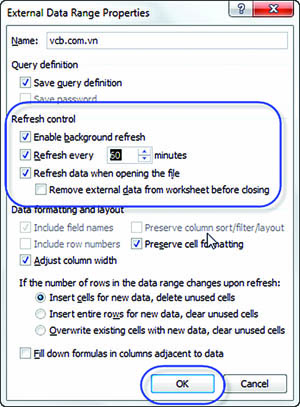
Ảnh 5: Cập nhật cập nhật tỷ giá trực tuyến vào bảng tính cho kế toán cực hay
Như vậy, bạn đã xây dựng được một bảng tính tự động cập nhập các thông tin về tỷ giá ngoại tệ, giá vàng, vv...
Ngoài ra, Kế toán Đức Minh còn rất nhiều bài viết vô cùng bổ ích về các hàm Excel mà kế toán hay dùng. Các bạn có thể tham khảo tại các đường link dưới đây:
=>>> Sẽ rất phí phạm nếu bạn không biết các “THỦ THUẬT PHÍM TẮT” dành riêng cho dân kế toán
=>>> 9 phím tắt "vàng" trong excel được dân kế toán - văn phòng đặc biệt ưa chuộng
=>>> Các hàm excel chuyên dùng trong kế toán kho mà bạn cần biết-Kế toán Đức Minh
=>>> 10 hàm EXCEL mà KẾ TOÁN thường dùng
=>>> 10 hàm hữu ích nhưng lại hay bị lãng quên nhất trong excel – Kế toán Đức Minh
- Ngọc Anh-
>>> Khoá tin học văn phòng dành cho kế toán
>>> Khóa học Word Excel Powerpoint cơ bản đến nâng cao
Khoá học liên quan
Kế toán thực tế
Kèm 1-1 trên chứng từ thật · khai giảng liên tục


