

Trả lời nhanh
Để in dữ liệu Excel vừa trang A4, vào View > Page Break Preview hoặc Page Layout để xem đường giới hạn trang. Sau đó vào Page Layout, bấm ô vuông góc dưới bên phải mục Page Setup, tại thẻ Page chọn Paper size là A4, chọn Orientation là Portrait (dọc) hoặc Landscape (ngang), đặt Scaling bằng Adjust to hoặc Fit to, rồi căn lề ở thẻ Margins.
Ý chính
- Bật xem đường giới hạn trang bằng View > Page Break Preview hoặc Page Layout
- Mở hộp thoại Page Setup từ thẻ Page Layout, chọn Paper size là A4
- Orientation: Portrait là trang dọc, Landscape là trang ngang
- Scaling: Adjust to co dãn theo tỷ lệ %, Fit to tự ép vừa số trang đã chọn
- Căn lề trên, dưới, trái, phải tại thẻ Margins
Theo quy định tại thời điểm đăng bài (14/08/2020); chính sách có thể đã thay đổi.
1. Bật hiển thị đường giới hạn trang in
Để có thể nhìn thấy những đường giới hạn trang để chỉnh sửa dữ liệu cho vừa trang in thì bạn phải làm như sau:
Chọn thẻ View => tại mục Wordkbook Views => Chọn Page Break Preview hoặc Page Layout.

Ảnh 1: Mách bạn cách căn chỉnh dữ liệu file Excel vừa in với trang giấy A4
Hoặc các bạn có thể chọn tại góc dưới bên phải của Excel.
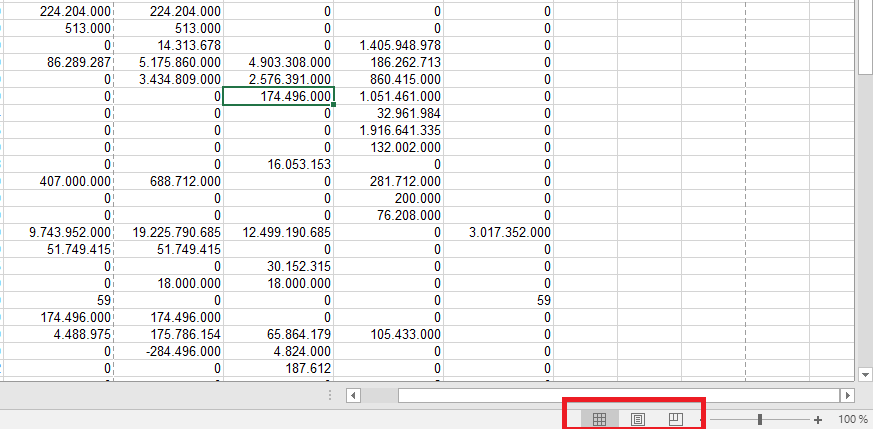
Ảnh 2: Mách bạn cách căn chỉnh dữ liệu file Excel vừa in với trang giấy A4
Nếu chọn Page Break Preview, giao diện của Excel sẽ chuyển thành như hình bên dưới.
Các đường kẻ xanh chính là các đường giới hạn của một trang. Các chữ nổi mờ đếm số trang Page 1, Page 2, Page 3… chính là thứ tự khi in của các trang.
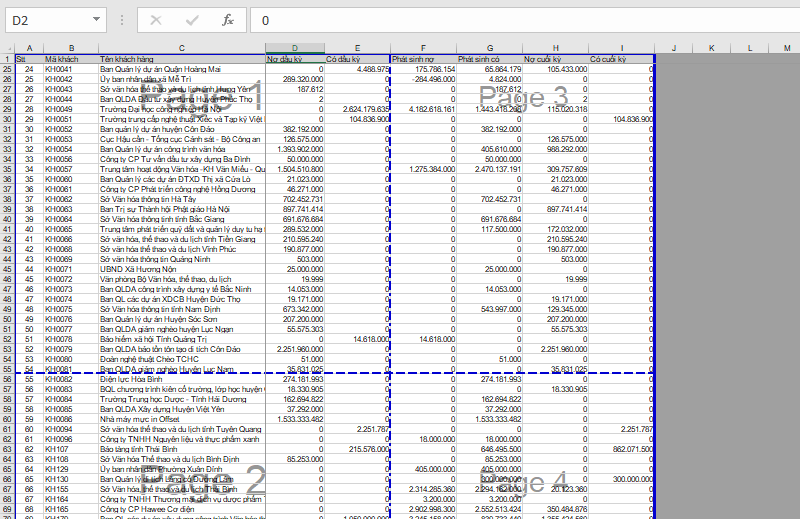
Ảnh 3: Mách bạn cách căn chỉnh dữ liệu file Excel vừa in với trang giấy A4
Nếu bạn chọn Page Layout thì giao diện Excel sẽ hiện ra như hình dưới. Lúc này trang tính của Excel được chia thành những trang giấy giống như Word.
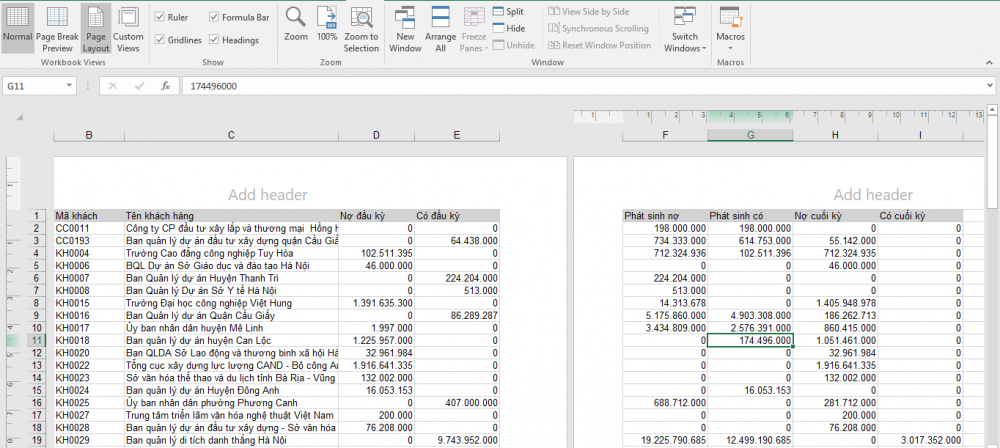
Ảnh 4: Mách bạn cách căn chỉnh dữ liệu file Excel vừa in với trang giấy A4
2. Căn chỉnh trang in để vừa giấy A4
Bước 1: Chọn thẻ Page Layout => bấm vào ô vuông ở góc dưới bên phải của mục Page Setup

Ảnh 5: Mách bạn cách căn chỉnh dữ liệu file Excel vừa in với trang giấy A4
Bước 2: Cửa sổ Page Setup hiện ra, tại thẻ Page chọn mục Paper size là A4.

Ảnh 6: Mách bạn cách căn chỉnh dữ liệu file Excel vừa in với trang giấy A4
Bước 3: Chọn chiều ngang hoặc dọc của trang in ở mục Orientation. Portait là dọc, Landscape là ngang

Ảnh 7: Mách bạn cách căn chỉnh dữ liệu file Excel vừa in với trang giấy A4
Bước 4: Thiết lập để luôn luôn in vừa trang giấy tại mục Scaling. Trong mục này có 2 lựa chọn:
Adjust to: Co dãn theo tỷ lệ %
Fit to: Tự động ép cho vừa đủ vào số trang mà bạn chọn
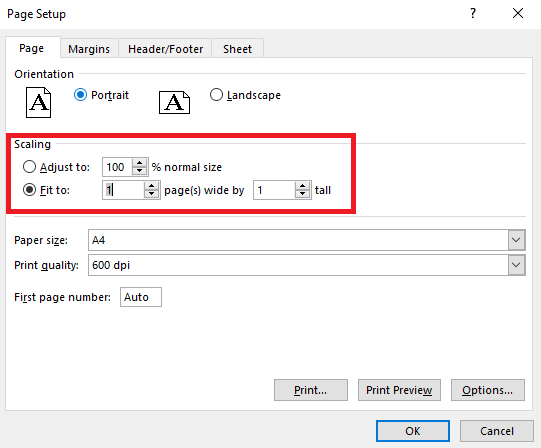
Ảnh 8: Mách bạn cách căn chỉnh dữ liệu file Excel vừa in với trang giấy A4
Bước 5: Căn lề
Chúng ta chuyển sang thẻ Margins. Tại đây ta thực hiện căn chỉnh lại lề trên, dưới, trái, phải của trang in.
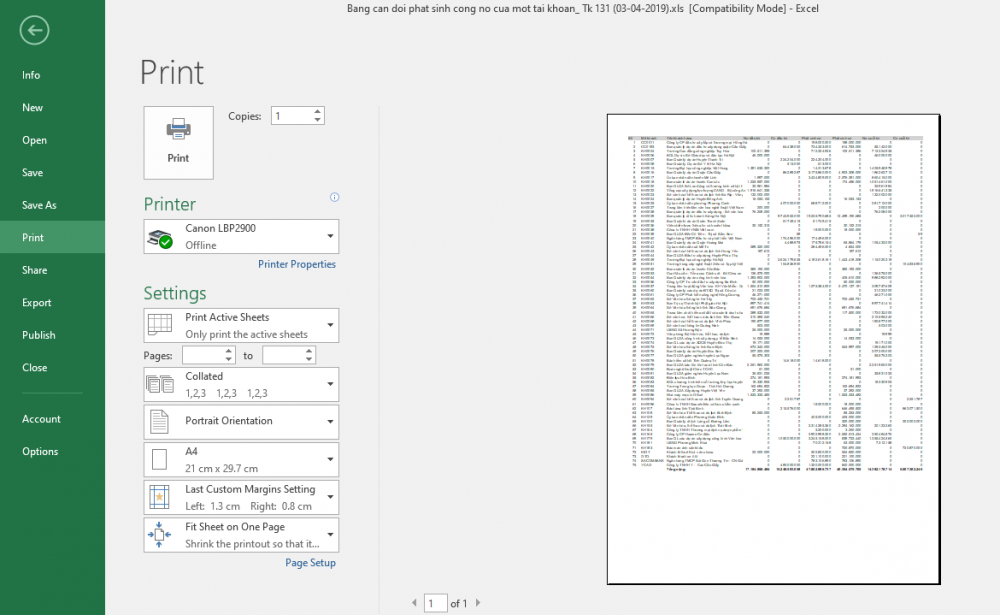
Ảnh 9: Mách bạn cách căn chỉnh dữ liệu file Excel vừa in với trang giấy A4
Hy vọng bài viết sẽ hữu ích với các bạn trong quá trình làm việc. Chúc các bạn thành công!
Để biết thêm nhiều thông tin hữu ích về tin học văn phòng bạn có thể ghé thăm website: https://ketoanducminh.edu.vn/ hoặc đăng ký tham gia ngay lớp học tin văn phòng tại các chi nhánh của Đức Minh.
Bạn nào quan tâm xem chi tiết tại đây:
>>> Khóa học kế toán tổng hợp online.
>>> Đăng ký khóa học kế toán tổng hợp online – Kế toán Đức Minh.
- Ngọc Anh-
Các bạn có thể tham khảo thêm một số bài viết liên quan:
=>>> Cách in 2 mặt giấy trong Word & Excel 2003, 2007, 2010
=>>> Cách định dạng trang và in ấn file Excel – Kế toán Đức Minh
Khoá học liên quan
Kế toán thực tế
Kèm 1-1 trên chứng từ thật · khai giảng liên tục


