

Trả lời nhanh
Hàm LEN đếm tất cả ký tự trong một ô, gồm chữ cái, chữ số, ký tự đặc biệt và cả khoảng trống. Nếu ô có dấu cách thừa nên kết quả sai, dùng hàm TRIM để loại bỏ khoảng trống. Cách làm: thêm một cột bên cạnh, gõ =LEN(ô cần đếm) rồi thêm cột nữa, gõ =TRIM(ô cần xử lý), ví dụ =TRIM(D7).
Ý chính
- Hàm LEN đếm toàn bộ ký tự trong ô, kể cả khoảng trống.
- Dấu cách viết thừa làm kết quả LEN bị sai so với mong muốn.
- Hàm TRIM giúp loại bỏ các khoảng trống thừa trong ô.
- Nên tạo cột phụ bên cạnh cột dữ liệu để nhập công thức, ví dụ =LEN(D7) và =TRIM(D7).
- Có thể ẩn các cột bên cạnh cho dễ theo dõi khi thao tác.
Theo quy định tại thời điểm đăng bài (19/08/2021); chính sách có thể đã thay đổi.
Sau đây Viện Đào tạo Kế toán Đức Minh sẽ hướng dẫn các bạn cách sử dụng hàm với các ví dụ sau:
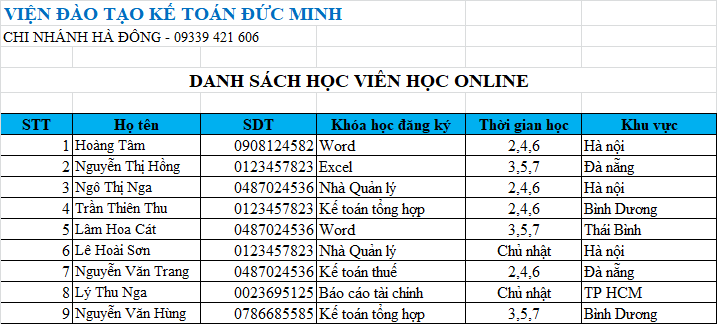
Nếu muốn đếm số ký tự của ô cần tính. Ví dụ đếm cột Khóa học đăng ký. Các bạn làm theo cách sau.
Bước 1: Các bạn Hide các cột bên cạnh và tạo thêm 1 cột gần Khóa đăng ký
gõ = LEN(bấm vào ô D7) như bảng bên dưới.

Nếu muốn tách ký tự trắng, hoặc do thói quen của các bạn viết thừa dấu cách nên trả về kết quả không đúng. Các bạn thực hiện hàm khác để loại bỏ các khoảng trống giúp mình nha.
Bước 2: Hướng dẫn hàm TRIM
Các bạn thêm 1 cột sang bên phải và thao tác = TRIM(D7)
Tham khảo ví dụ sau:
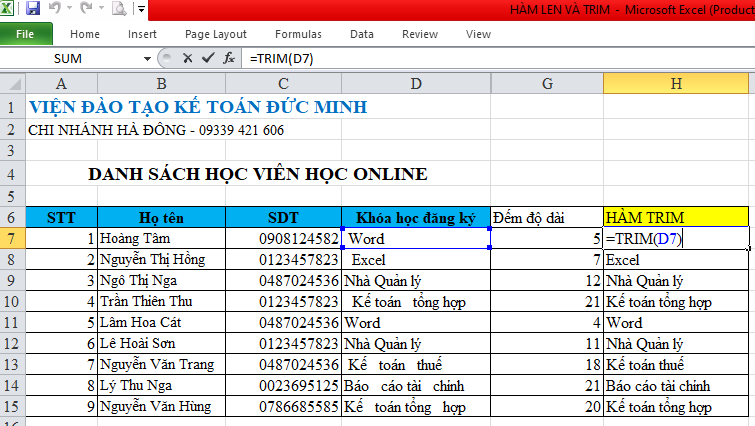
Vậy là mình đã hướng dẫn các bạn xong 2 hàm excel cơ bản. Các bạn thử vận dụng với đơn vị của mình nhé.
Chúc các bạn thao tác tốt và thành công!
Bạn đọc có thể tham khảo thêm các bài viết có liên quan:
>>> Cách sử dụng hàm LOOKUP trong excel
Khoá học liên quan
Kế toán thực tế
Kèm 1-1 trên chứng từ thật · khai giảng liên tục


