
Trả lời nhanh
Cài Microsoft Office 2007 gồm 4 bước. Chạy file cài đặt đã tải và nhập mã bản quyền (key) của sản phẩm rồi nhấn Continue; tích chọn đồng ý điều khoản và nhấn Continue; chọn Install now để cài mặc định hoặc Customize để tùy chỉnh thành phần và thư mục; khi cài xong 100% nhấn Close. Hệ điều hành yêu cầu là Windows XP hoặc Windows 7/8/8.1.
Ý chính
- Yêu cầu hệ điều hành Windows XP hoặc Windows 7/8/8.1
- Bước 1: chạy file cài đặt và nhập mã bản quyền của sản phẩm, nhấn Continue
- Bước 2: chọn đồng ý điều khoản sử dụng rồi nhấn Continue
- Bước 3: chọn Install now hoặc Customize để chọn thành phần và thư mục cài
- Bước 4: khi cài đặt hoàn tất 100% nhấn Close; không cần kết nối Internet
Theo quy định tại thời điểm đăng bài (03/08/2014); chính sách có thể đã thay đổi.
Máy tính bạn đang sử dụng bộ công cụ hỗ trợ văn phòng là Microsoft Office 2007. Tuy nhiên vì một sự cố nào đó mà máy tính bạn phải đi cài đặt lại hệ điều hành nên Word 2007 đã không còn trong máy. Giờ muốn cài lại thì làm sao đây?. Bài viết này sẽ giúp các bạn có thể tự mình cài đặt Microsoft Office 2007 vào máy tính của mình dễ dàng và đơn giản.
CÁC YÊU CẦU TRƯỚC KHI CÀI OFFICE 2007
- Tải bộ Office 2007 tại đây
- Hệ điều hành Windows Xp hoặc Windows 7/8/8.1
HƯỚNG DẪN CÀI ĐẶT:
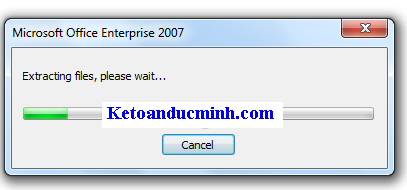
Bước 1: Click đúp chuột vào file cài đặt vừa tải về để cài đặt. Sau khi khởi động file tải thì một cửa sổ mới được hiện ra.
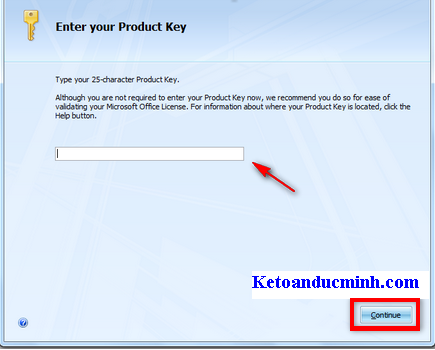
Sau đó, hệ thống sẽ yêu cầu bạn điền "Mã bản quyền" của sản phẩm của để tiến hành cài đặt. "Mã bản quyền" này bạn có thể mua từ các đại lý hoặc đặt hàng trên mạng. Sau khi điền đầy đủ key sản phẩm bạn nhấn Continue để tiếp tục.
Bước 2: Sau khi điền Serial xong, cửa sổ khác hiện ra giới thiệu sơ qua cho bạn về những điều khoản quy định sử dụng phần mềm, giới thiệu một số tính năng và cấu hình tối thiểu để sử dụng Microsoft Office 2007.
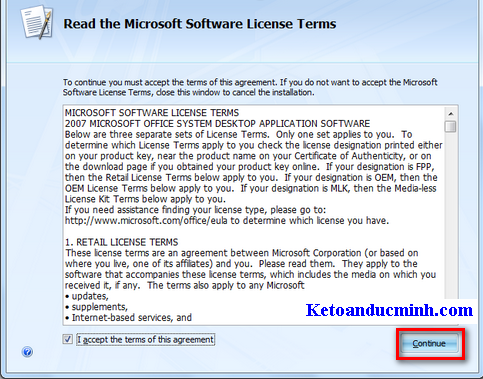
- Nếu đồng ý các điều khoản trên của nhà phát hành thì bạn click vào ô cạnh dòng "I accept term of this agreement". Sau đó nhấn vào ô "Continue".
Bước 3: Một cửa sổ mới hiện ra, cửa sổ này yêu cầu bạn chọn nơi cài đặt phần mềm. Bạn có thể cài đặt theo mặc định bằng cách bấm vào ô Install now. Nếu muốn tùy chỉnh cài đặt thì hãy nhấn vào ô "Cuztomize"
Chú ý!
Nếu bạn chọn chế độ cài đặt Customize thì hệ thống sẽ mở ra một của số mới. Cửa sổ này yêu cầu người dùng phải thiết lập những file công cụ nào sẽ cài đặt trong máy tính, thư muc lưu trữ file. Sau khi đã điều chỉnh xong, bạn nhấn vào Install now.
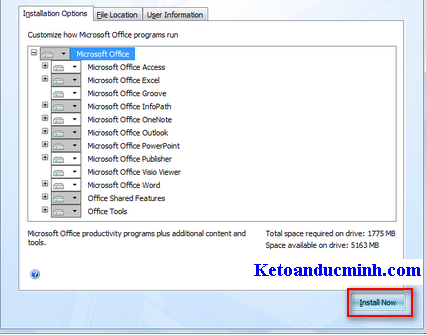
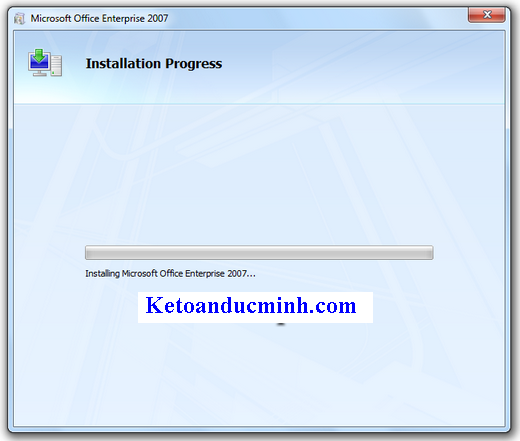
Dù bạn chọn chế độ Install Now hay Customize thì cuối cùng sẽ đến công đoạn tiếp theo là cài đặt phần mềm vào máy tính.
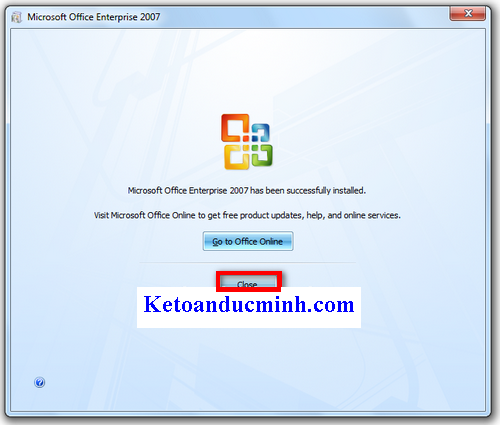
Bước 4: Sau khi quá trình cài đặt hoàn tất 100%, một của sổ mới đã hiện ra. Thông báo người dùng là quá trình cài đặt đã thành công. Bạn bấm Close để quá trình cài đặt hoàn tất
Đây là phương thức cài đặt Microsoft Office 2007 phổ biến nhất hiện nay. Cách cài đặt này giúp cho máy tính của mình có thể cài đặt mà không cần phải kết nối Internet. Thêm vào đó, việc cài đặt này sẽ hỗ trợ cho phần mềm tối ưu hóa với hệ thống và tránh được tình trạng bị lỗi trong quá trình sử dụng.
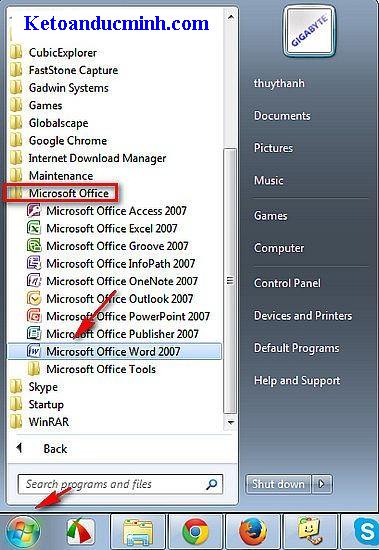
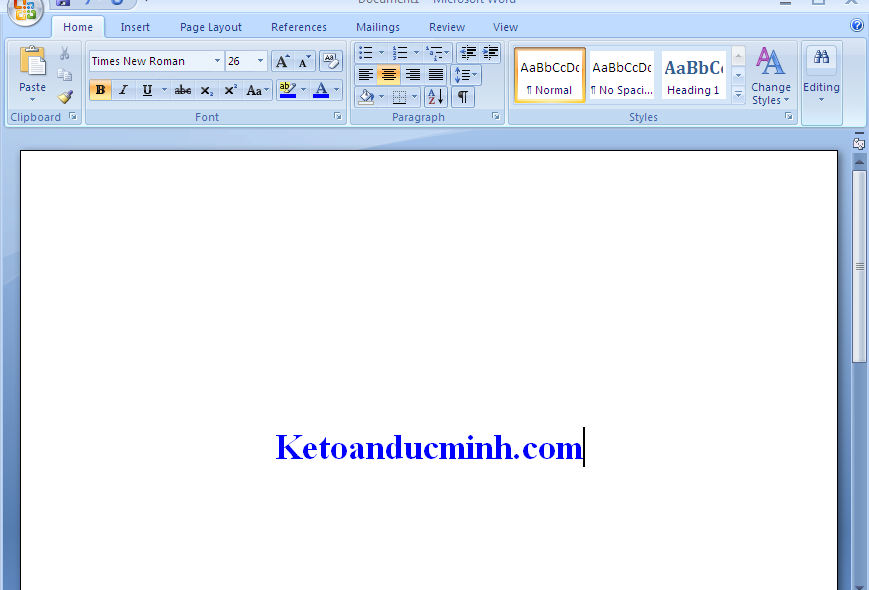
- Và đây là giao diện của trình soạn thảo Word 2007, bạn có thể soạn thảo, chỉnh sửa văn bản ở đây.
- Cách mở Excel, PowerPoint, Outlook, ... bạn thực hiện tương tự.
Có thể nói, Microsoft Office 2007 đem lại cho người dùng một công cụ văn phòng với đầy đủ tính năng chính như soạn thảo văn bản, tạo bảng tính, tạo bài thuyết trình, tạo cơ sở dữ liệu, quản lý lưu trữ Email… Ngoài ra, nó còn được cải tiến hơn nhiều so với phiên bản 2003 trước đó. Đây là một phần mềm không thể thiếu trong các máy tính chạy hệ điều hành Windows.
Khoá học liên quan
Kế toán thực tế
Kèm 1-1 trên chứng từ thật · khai giảng liên tục


