

Trả lời nhanh
Đơn vị đo mặc định trong Word 2007 là inch, nên khi in có thể lệch so với kích thước centimet trên máy. Để đổi, bấm Office Button, chọn Word Options, vào mục Advanced, kéo xuống phần Display và chọn đơn vị Centimeters tại mục Show measurements in units of, rồi bấm OK. Các đơn vị khác cũng đổi tương tự.
Ý chính
- Đơn vị đo mặc định trong Word là inch, dễ lệch khoảng cách khi in
- Bấm Office Button, chọn Word Options
- Vào mục Advanced, kéo xuống phần Display
- Chọn đơn vị Centimeters rồi bấm OK
- Các đơn vị đo khác đổi theo cách tương tự
Theo quy định tại thời điểm đăng bài (07/07/2014); chính sách có thể đã thay đổi.
Có rất nhiều bạn gặp khó khăn khi không biết làm cách nào để có thể chuyển đổi đơn vị đo trong Microsof Word 2007. Bài viết này, sẽ giúp các bạn tìm hiểu về cách chuyển đổi đơn vị đo trong Word chỉ bằng những thao tác rất đơn giản thôi nhé!
Thông thường, đơn vị đo mặc định trong Word là ing. Tuy nhiên, khi chúng ta muốn in văn bản mà vẫn giữ nguyên đơn vị mặc định này thì sẽ bị lệch khoảng cách so với văn bản trên máy. Chính vì thế, chúng ta cần căn chỉnh lề để lấy kích thước là cm.
Sau đây là cách làm:
Đầu tiên bạn click vào biểu tượng Office Button và chọn Word Option như hình sau:
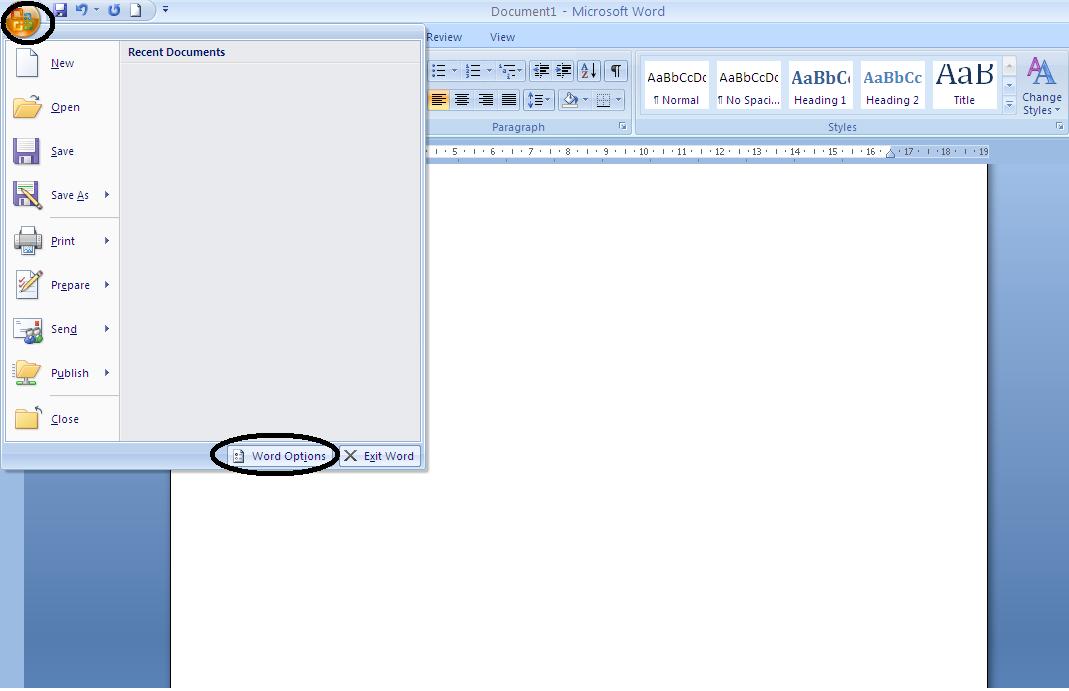
Sau khi kích vào Word Options sẽ hiện ra 1 trình duyệt, các bạn chọn Advanced, kéo xuống đến Display để chuyển đổi đơn vị đo thành centimeters trong Word 2007 như hình dưới đây:
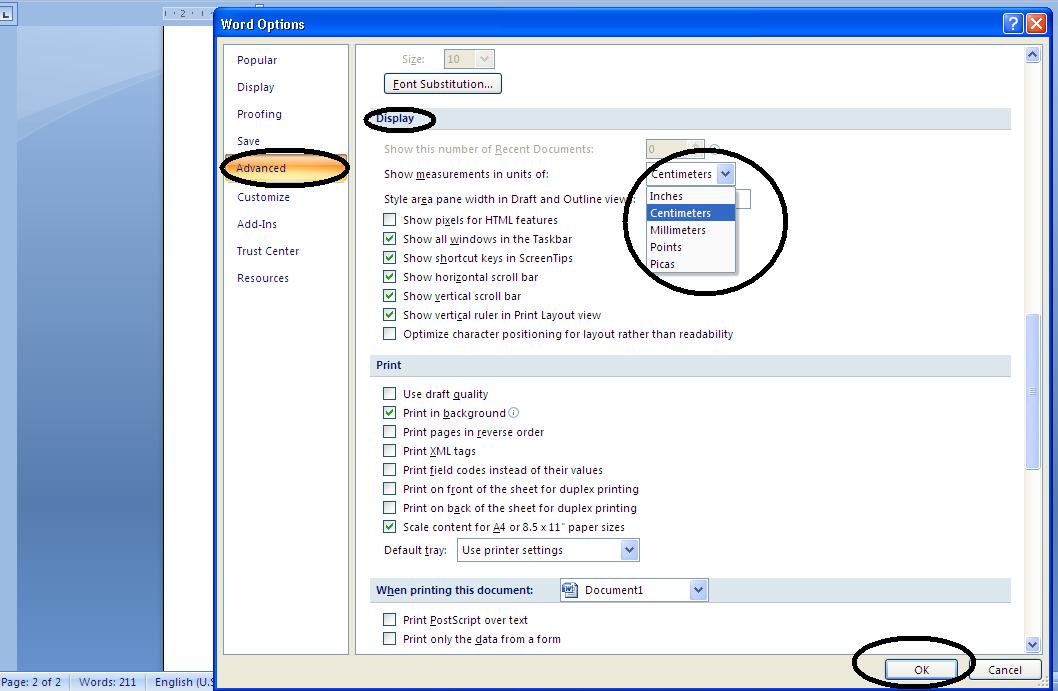
Sau đó bấm OK. Như vậy ta đã hoàn thành việc chuyển đổi đơn vị đo từ ing sang centimeters trong Microsoft Word 2007. Các đơn vị khác các bạn có thể làm thao tác tương tự. Thật đơn giản phải không nào.
Tìm hiểu thêm: đào tạo tin học văn phòng, cấp chứng chỉ tin học, tin học văn phòng cơ bản, tin học văn phòng nâng cao
Khoá học liên quan
Kế toán thực tế
Kèm 1-1 trên chứng từ thật · khai giảng liên tục


