
Trả lời nhanh
Điểm thay đổi lớn nhất của giao diện Word 2007 là thanh Ribbon thay cho menu truyền thống, gồm 7 tab chính: Home, Insert, Page Layout, Reference, Mailings, Review và View. Mỗi tab có nhiều nhóm lệnh (Group), kèm nút mở hộp thoại Dialog Box Launcher. Ngoài ra có tab phụ chỉ hiện khi cần, như Picture Tools khi chọn ảnh, và thanh Quick Access Toolbar.
Ý chính
- Thanh Ribbon thay thế menu cũ, đặt lệnh ở vị trí hợp lý để dễ thao tác
- Có 7 tab chính: Home, Insert, Page Layout, Reference, Mailings, Review, View
- Mỗi tab gồm nhiều Group, có nút Dialog Box Launcher mở hộp thoại tùy chọn
- Tab phụ như Picture Tools chỉ xuất hiện khi chọn đối tượng tương ứng
- Word 2007 không có tùy chọn quay về giao diện menu của các phiên bản trước
Theo quy định tại thời điểm đăng bài (18/04/2014); chính sách có thể đã thay đổi.
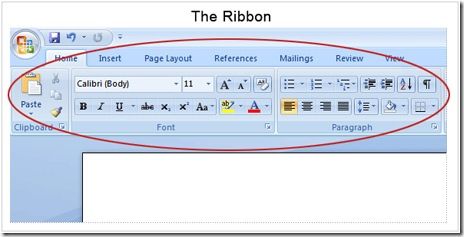
Giao diện Microsoft Word 2007 phần thay đổi lớn nhất của giao diện chính đây, thanh Ribbon hay còn gọi là thanh thực đơn (menu) chứa các hộp lệnh để cho bạn tiện sử dụng và thao tác mà không cần phải lục tung hàng đống các Menu để tìm cái bạn cần. Thanh Ribbon được nghiên cứu và thiết kế sao cho các lệnh được đặt ở những vị trí hợp lý nhất.
Trên thanh Ribbon có 7 Tab(thẻ) chính:
-Home : Gồm các công cụ định dạng văn bản như :Font, paragraph, copy, paste, Bullets and numbering…..
-Insert: Cho phép chèn các đối tượng vào trong văn bản như: chèn Picture, WordArt, Equation, Symbol, Chart, Table, Header and footer, Page number, ...
-Page Layout: Các thiết lập cài đặt, định dạng cho trang giấy như: Page setup, Page Borders, Page Color, Paragraph,……..
-Reference: Các công cụ liên quan định dạng văn bản như : Chèn chú thíchđánh mục lục tự động, …
-Maillings: Thanh công cụ trộn thư.
-Review: Các chức năng kiểm tra lại như ngữ pháp, chính tả…
-View: Làm việc với hiển thị màn hình.
Ngoài ra MS.Word 2007 còn có các Tab phụ, Tab này sẽ chỉ xuất hiện trên thanh Ribbon khi bạn cần đến chúng.
Ví dụ: Khi bạn chọn một một bức ảnh, tab phụ có tên Picture Tools sẽ xuất hiện, Tab này chứa các lệnh liên quan đến việc xử lý hình ảnh trong Word.
Hoặc khi bạn kẻ bảng và cần chỉnh sửa trên bảng mình vừa thiết lập, nhấp chuột vào bảng => khi đó trên thanh Ribbon mới xuất hiện thêm 1 Tab Tools bao gồm có Design và Layout.
Trên thanh Ribbon có 3 thành phần căn bản: sẽ rất có ích nếu bạn biết mỗi phần được gọi là gì và cách sử dụng chúng.
1. Tab (thẻ) có 7 Tab cơ bản nằm ngang phía trên, mỗi Tab đại diện cho một vùng hoạt động.
2. Group (nhóm) mỗi Tab bao gồm nhiều Group tập họp các đối tượng có liên quan mật thiết với nhau.
Các nút hiển thị hộp thoại của từng nhóm trong giao diện Word 2007
Nút mũi tên đó được gọi là Dialog Box Launcher (nút mở hộp thoại). Nếu bạn Click vào nút đó nó sẽ mở ra các tùy chọn liên quan đến nhóm tương ứng. Các tùy chọn này xuất hiện dưới dạng hộp thoại mà bạn vẫn thấy ở các phiên bản Word trước đây.
Nhân tiện nói về các phiên bản Word trước, bạn có thể tự hỏi liệu bạn có thể chọn một giao diện giống như các phiên bản trước trong Word 2007 không. Câu trả lời là KHÔNG. Tuy nhiên, sau khi đã quen thuộc với giao diện mới bạn sẽ cảm thấy thích thú với sự tiện lợi mà nó mang lại.
Thanh công cụ truy cập nhanh trên Word 2007
Thanh công cụ truy cập nhanh (Quick Access Toolbar) là một vùng nhỏ nằm trên góc trái của thanh Ribbon, nó chứa các lệnh mà bạn dùng ngày này qua ngày khác như: Save, Undo, Repeat . Bạn có thể thêm vào những lệnh mà mình thường dùng để nó sẽ luôn xuất hiện mà không cần biết Tab hiện tại là gì.
Click phải chuột vào nút lệnh mà bạn muốn thêm vào Quick Access Toolbar, chọn Add to Quick Access Toolbar.
Ẩn tạm thời thanh Ribbon trên Word 2007
Thanh Ribbon giúp cho mọi thứ trong Word 2007 trở nên tập trung và dễ dàng tìm kiếm những thứ cần thiết. Tuy nhiên, đôi khi bạn không cần phải tìm bất cứ thứ gì. Bạn chỉ muốn tập trung làm việc với tài liệu của mình và bạn muốn có nhiều không gian hơn. Thật đơn giản, hãy tạm ẩn thanh Ribbon.
Cách ẩn thanh Ribbon: Nhấp đúp chuột vào Tab hiện tại, các nhóm của Tab sẽ biến mất. Như vậy bạn đã có nhiều khoảng trống hơn.
Khi nào bạn muốn thanh Ribbon xuất hiện trở lại, hãy nhấp đúp vào Tab hiện tại một lần nữa.
Bạn đọc có thể tham khảo thêm các bài viết có liên quan:
Khoá học liên quan
Kế toán thực tế
Kèm 1-1 trên chứng từ thật · khai giảng liên tục


