

Trả lời nhanh
Để di chuyển một cột sang vị trí mới trong Excel, trước hết chèn một cột trống tại vị trí đích bằng cách nhấp chuột phải vào tên cột và chọn Insert. Sau đó nhấp chuột phải vào cột cần di chuyển, chọn Cut, rồi nhấp chuột phải vào cột trống vừa chèn và chọn Paste. Cách làm áp dụng cho Excel 2003 và tương tự trong Excel 2007.
Ý chính
- Bước 1: nhấp chuột phải vào cột ở vị trí đích, chọn Insert để thêm cột trống
- Cột mới chèn thành cột A, các cột cũ tự dịch sang phải
- Bước 2: nhấp chuột phải vào cột cần di chuyển, chọn Cut
- Bước 3: nhấp chuột phải vào cột trống mới, chọn Paste
- Excel 2007 thực hiện tương tự Excel 2003
Theo quy định tại thời điểm đăng bài (28/03/2018); chính sách có thể đã thay đổi.
Giả sử, bạn có một bảng Excel như sau:
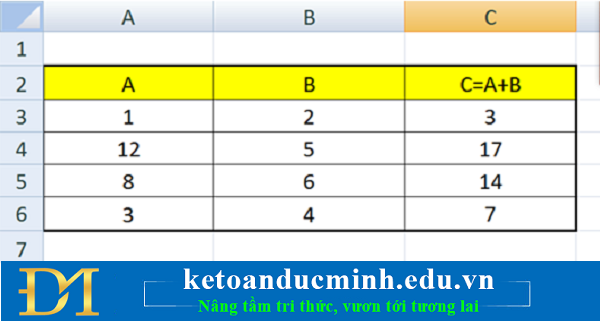
Ảnh 1: Cách đơn giản để di chuyển cột trong Excel
Bạn sẽ thực hiện di chuyển cột C=A+B sang bên trái cột A:
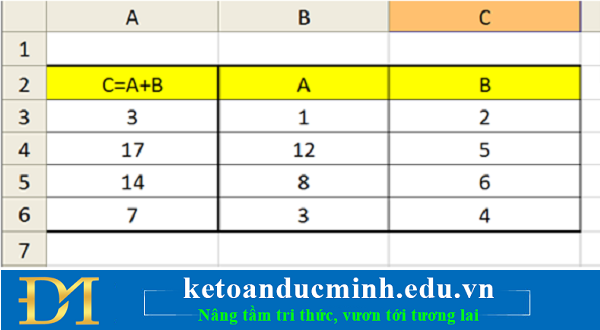
Ảnh 2: Cách đơn giản để di chuyển cột trong Excel
I. Cách di chuyển cột trong Excel 2003
Bước 1:
Trước tiên, bạn cần chọn cột trống nằm bên trái cột A bằng cách nhấp chuột phải vào cột A (mục 1) » Chọn Insert (mục 2).
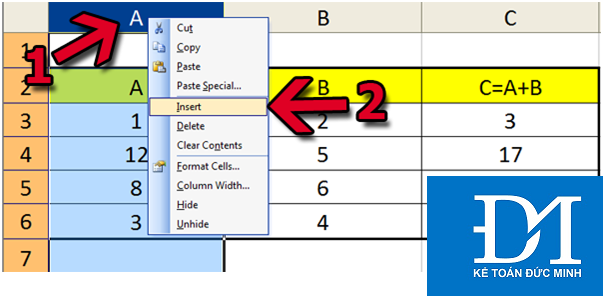
Ảnh 3: Cách đơn giản để di chuyển cột trong Excel
I. Cách di chuyển cột trong Excel 2003
Và đây là kết quả sau khi bạn thêm mới 1 cột:

Ảnh 4: Cách đơn giản để di chuyển cột trong Excel
Như bạn có thể thấy, sau khi bạn thêm mới 1 cột như ở Bước 1, cột được thêm mới sẽ được gán là cột A, cột A (ở Bước 1) chuyển thành cột B, cột B (ở Bước 1) chuyển thành cột C và cột C (ở Bước 1) chuyển thành cột D.
Bước 2:
Bạn nhấp chuột phải vào cột D (mục 1) » Chọn Cut (mục 2).
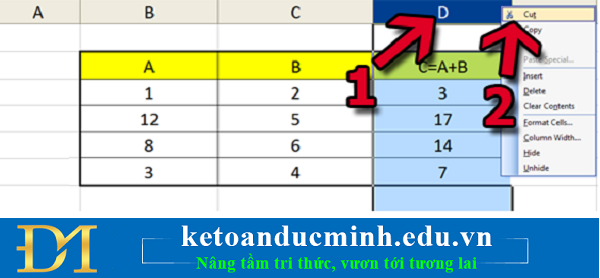
Ảnh 5: Cách đơn giản để di chuyển cột trong Excel
Bước 3:
Tiếp đó, bạn nhấp chuột phải vào cột A (mục 1) » Chọn Paste để di chuyển nội dung từ cột D sang cột A.

Ảnh 6: Cách đơn giản để di chuyển cột trong Excel
Và đây là kết quả sau khi bạn di chuyển thành công:

Ảnh 7: Cách đơn giản để di chuyển cột trong Excel
II. Cách di chuyển cột trong Excel 2007
– Thực hiện tương tự cách di chuyển cột trong Excel 2003.
Bạn đọc có thể tham khảo thêm các bài viết có liên quan:
>>> Cách vẽ biểu đồ hình cột trong Excel 2013
>>> Cách ẩn và hiện các dòng/ cột trong Excel vô cùng đơn giản.
>>> Cách chuyển dữ liệu từ cột thành dòng trong excel vô cùng đơn giản
Kế toán Đức Minh chúc bạn đọc thành công!
-Huyen Babi-
Khoá học liên quan
Kế toán thực tế
Kèm 1-1 trên chứng từ thật · khai giảng liên tục


