
Trả lời nhanh
Để Excel hiển thị ngày trước tháng sau (dd/mm/yyyy), trước hết đổi định dạng ngày tháng của máy tính bằng cách bấm vào đồng hồ hệ thống và chỉnh lại. Sau đó chọn cột hoặc vùng cần định dạng, bấm chuột phải, chọn Format Cells, thẻ Number, mục Date rồi chọn kiểu hiển thị ngày/tháng/năm. Nếu không thấy kiểu mong muốn, chọn lại ngôn ngữ (Locale).
Ý chính
- Lỗi thường gặp: Excel hiển thị tháng trước ngày sau hoặc ngày tháng hiện thành dãy số
- Bước 1: đổi định dạng ngày tháng chuẩn cho máy tính qua đồng hồ hệ thống
- Bước 2: chọn vùng hoặc cột, bấm chuột phải, chọn Format Cells
- Trong thẻ Number chọn Date rồi chọn kiểu ngày/tháng/năm, ví dụ 14/03/2011
- Nếu thiếu kiểu mong muốn, đổi ngôn ngữ (ví dụ Armenian) để tương thích HTKK
Theo quy định tại thời điểm đăng bài (19/06/2015); chính sách có thể đã thay đổi.
Ø Khi làm việc với Excel, nếu cần gõ ngày tháng nhiều khi bạn hay gặp trường hợp Excel đang định dạng tháng trước ngày sau. Trong khi ở Việt Nam mình thì định dạng chuẩn là ngày trước tháng sau (dd/mm/yyyy). Hoặc có trường hợp bạn gõ ngày tháng xong nhưng lại hiện ra một dãy số, khi này cột đó đang được định dạng là số (number)
Ø Để định dạng đúng ngày tháng và không bị lỗi định dạng trong Excel bạn cần thực hiện các bước sau:
Bước 1: Định dạng lại ngày tháng chuẩn cho máy tính
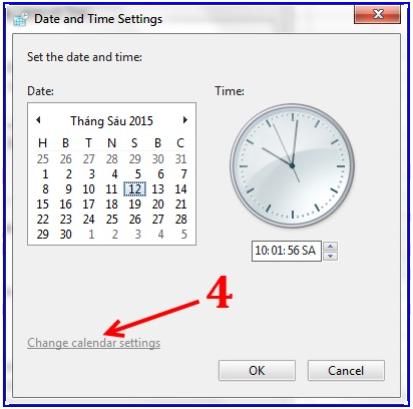
Ø Bạn bấm chuột trái vào chiếc đồng hồ của máy tính và thực hiện như hình hướng dẫn (như bạn thấy máy tính đang định dạng tháng trước ngày sau)
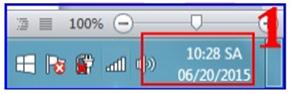
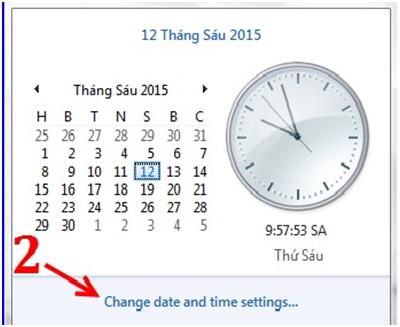
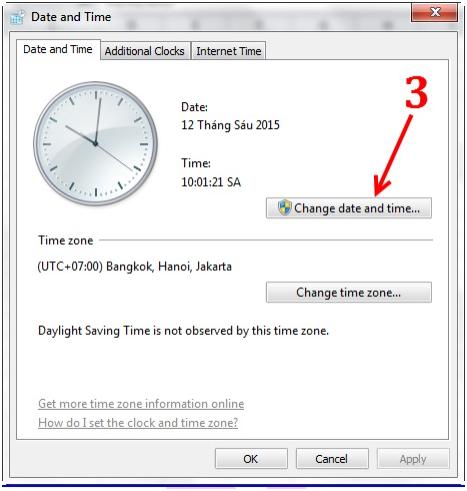
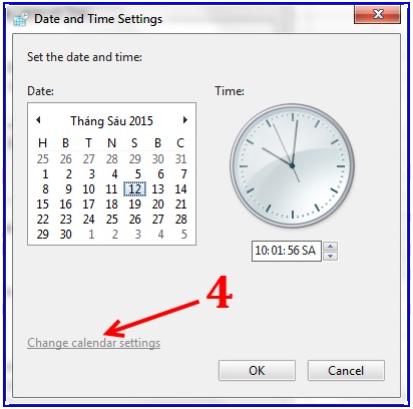
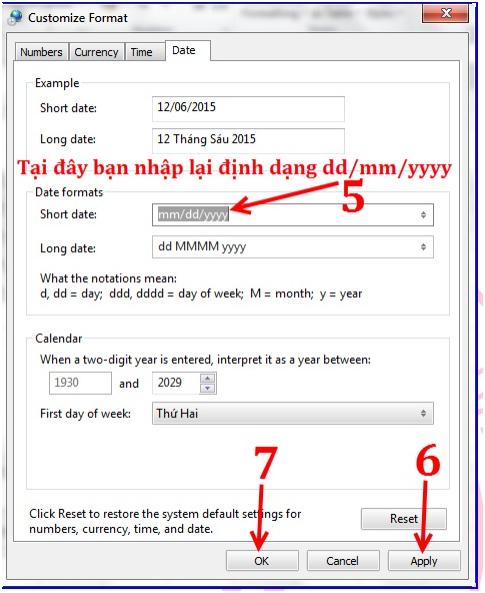
Ø Sau khi thao tác xong mục 7 bạn cứ thế Apply và Ok cho đến hết các hộp thoại. Sau khi các hộp thoại tắt hết bạn nhìn lại về phía đồng hồ máy tính sẽ có kết quả như mong muốn. Như vậy bạn đã định dạng xong ngày tháng chuẩn cho máy tính.
Bước 2: Định dạng ngày tháng trong Excel
ü Bạn cần định dạng ngày tháng cho excel trong vùng nào hay cột nào thì bạn chọn vùng hoặc cột đó.
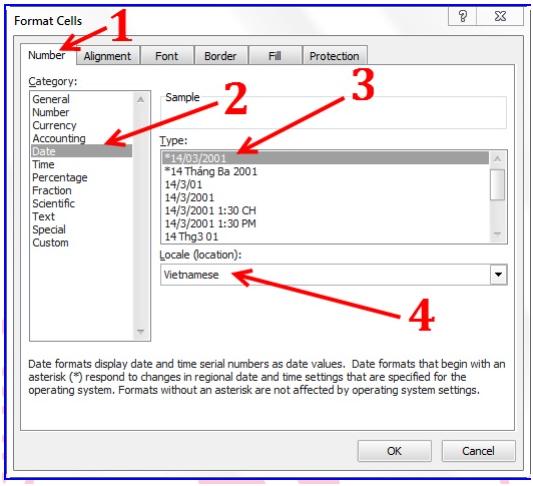
ü Ví dụ bạn muốn định dạng ngày tháng cho cột A thì bạn chọn toàn bộ cột A, sau đó bấm chuột phải vào vùng => chọn Formar Cells và làm theo hướng dẫn như hình:
Chú giải:
(1) Trong hộp Formar Cells bạn chọn thẻ Number
(2) Bạn chọn định dạng Date
(3) Bạn chọn một kiểu hiển thị ngày tháng theo Việt Nam (*14/03/2011tức là ngày/tháng/năm)
(4) Nếu ở bước 3 mà bạn không chọn được kiểu hiển thị mong muốn thì bạn có thể lựa chọn lại ngôn ngữ (bạn là kế toán bạn có thể chọn ngôn ngữ Armenian, để tương thích với phần mềm HTKK mỗi khi bạn muốn tải dữ liệu từ Excel lên HTKK)
Như vậy là bạn đã hoàn thành các thao tác định dạng ngày tháng chuẩn cho máy tính và Excel rồi nhé.
(Demo trên Win7 và office 2010- Cách làm tương tự với office 2007 trở đi)
Khoá học liên quan
Kế toán thực tế
Kèm 1-1 trên chứng từ thật · khai giảng liên tục


