
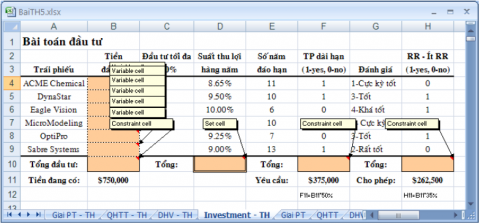
Trả lời nhanh
Comment trong Excel dùng để ghi chú thêm thông tin cho một ô mà không hiện trong dữ liệu ô. Để đổi tên người dùng, vào Office Button, chọn Excel Options, mục Popular, sửa User Name. Để xem tất cả comment, vào tab Review và chọn Show All Comments. Để chèn hình vào comment, nhấp chuột phải vào viền comment, chọn Format Comment, tab Colors and Lines, Fill Effects rồi Picture.
Ý chính
- Comment giúp đính kèm giải thích vào ô mà không thay đổi dữ liệu trong ô
- Đổi tên người dùng: Office Button > Excel Options > Popular > User Name
- Xem tất cả comment: tab Review > Show All Comments, bấm lần nữa để ẩn
- Có thể bật hiển thị comment qua Excel Options > Advanced > Display
- Chèn hình: chuột phải viền comment > Format Comment > Fill Effects > Picture
Theo quy định tại thời điểm đăng bài (23/08/2014); chính sách có thể đã thay đổi.
Để giải thích rõ hơn thông tin cho một ô nào đó trên Sheet, người sử dụng thường dùng chức năng nhận xét (Comment). Khi sử dụng chức năng Comment, người sử dụng dễ dàng đính kèm thông tin vào ô mà thông tin này không thể hiện nội dung trong ô dữ liệu này.
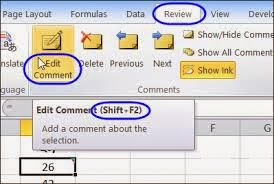
1. Thay đổi tên người dùng
Mỗi khi tạo 1 Comment, Excel sẽ mặc định chèn tên User đăng nhập vào phía trên khung Comment, nếu không thích thiết lập mặc định này bạn hoàn toàn có thể thay đổi bằng một thông tin khác hoặc để trống.
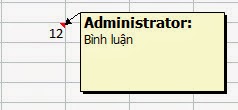
- Kích nút Office Button
- Chọn Excel Options\Popular
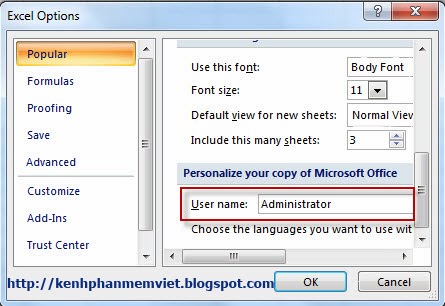
- Xóa hoặc nhập thông tin cần thay đổi vào mục User Name
- Nhấn OK
2. Xem tất cả các Comment
Để tiết kiệm không gian theo dõi và làm việc, Excel mặc định không hiển thị nội dung Comment, mà chỉ khi người dùng để trỏ chuột vào ô có chứa Comment thì nội dung mới hiện ra.
Nếu như bạn muốn hiển thị tất cả nội dung các Comment mà không phải di chuột, bạn thực hiện theo các bước dưới đây.
Chọn Tab Review kích chọn nút Show All Comment, để ẩn toàn bộ Comment kích lại nút này một lần nữa.
Hoặc bạn có thể thực hiện theo cách khác
- Kích nút Office Button
- Chọn Excel Options\Advanced\Display
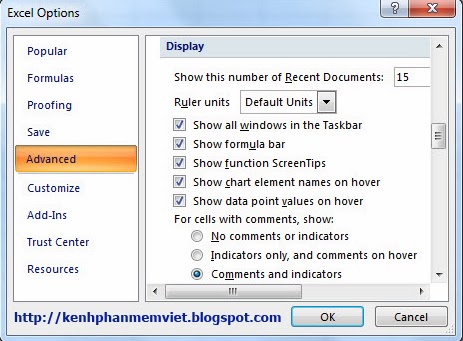
- Chọn mục Comment and indicators
3. Thêm một hình ảnh
Nếu bạn muốn chèn hình ảnh vào Comment để tăng hiệu quả truyền tải thông điệp, bạn thực hiện các bước dưới đây.

- Bấm chuột phải vào Border Comment và chọn Format Comment.
- Chọn Tab Color and Lines.
- Kích mũi tên thả xuống tại mục Fill\Color, chọn Fill Effects.
- Nhấp vào Tab Picture và sau đó nhấp vào Chọn Ảnh.
- Xác định vị trí và nhấp đúp vào tập tin hình ảnh.
- Nhấn OK hai lần.
Chúc các bạn thành công!
Bạn đọc có thể tham khảo thêm các bài viết có liên quan:
>>> Cách chèn biểu đồ vào PowerPoint 2013
>>> Cách chèn ảnh vào trong một ô comment (bình luận) trong Excel (có VIDEO)
>>> Cách chèn ảnh cố định vào một ô trong excel, kích cỡ ảnh thay đổi theo ô (có video)
Khoá học liên quan
Kế toán thực tế
Kèm 1-1 trên chứng từ thật · khai giảng liên tục


