
Trả lời nhanh
Một số thủ thuật hàm Excel: Ctrl+' sao chép công thức xuống ô dưới mà không đổi địa chỉ ô; chọn ô chứa công thức, nhấn F2 rồi F9 và Enter để chuyển công thức thành giá trị; Alt+= tính tổng nhanh bằng hàm SUM; Ctrl+` để hiển thị công thức thay vì kết quả; và Ctrl+C rồi Shift cùng phím mũi tên, Ctrl+V để lặp công thức cho nhiều ô.
Ý chính
- Ctrl + ' (dấu nháy đơn) sao chép công thức xuống ô dưới, giữ nguyên địa chỉ ô
- Chuyển công thức thành giá trị: chọn ô, nhấn F2, F9 rồi Enter
- Alt + = để tính tổng nhanh bằng hàm SUM, sau đó nhấn Enter
- Ctrl + ` (phím bên trái các phím số) để hiển thị công thức trong ô
- Lặp công thức: Ctrl+C ô đầu, giữ Shift và phím mũi tên chọn vùng, rồi Ctrl+V
Theo quy định tại thời điểm đăng bài (26/09/2014); chính sách có thể đã thay đổi.
1. Sao chép, di chuyển công thức không thay đổi địa chỉ ô
Khi người sử dụng sao chép công thức sang địa chỉ khác thì toàn bộ các địa chỉ ô tham gia tính toán sẽ tự động được thay đổi. Trong trường hợp bạn muốn sao chép công thức từ ô trên xuống ô dưới mà không muốn thay đổi các địa chỉ ô tham gia tính toán bạn chỉ cần thực hiện theo cách sau. Di chuyển con trỏ đến ô phía dưới cần sao chép, rồi ấn tổ hợp phím Ctrl + ‘ (dấu nháy đơn).
2. Chuyển đổi kết quả của công thức thành giá trị
Khi muốn người khác không thể xem hoặc chỉnh sửa công thức trong một Workbook nào đó người sử dụng thường dùng các phương pháp như: đặt password, ẩn công thức… hôm nay kế toán - tin học Đức Minh việt xin giới thiệu tiếp 1 cách cũng khá hiệu quả đó là chuyển đổi kết quả công thức thành giá trị. Với cách làm này, người khác chỉ có thể xem được các kết quả cuối cùng đã được tính toán mà không thể biết được nó được tính toán như nào và những hàm nào đã tham gia. Dưới đây là các bước thực hiện:
- B1: Chọn những ô có chứa công thức mà bạn muốn chuyển đổi.
- B2: Kích đúp hoặc nhấn phím F2.
- B3: Nhấn F9. Các công thức sẽ chuyển đổi thành giá trị của chính nó.
- B4: Nhấn Enter
3. Tính tổng nhanh với tổ hợp phím Alt + =
Để sử dụng hàm SUM theo cách thông thường, người sử dụng thường phải gõ hoặc dùng chuột để có được địa chỉ ô đầu và địa chỉ ô cuối của cùng cần tính tổng. Tuy nhiên với tổ hợp phím Alt + = , người sử dụng sẽ tiết kiệm được tối đa thao tác cũng như thời gian để thực hiện. Chỉ cần đặt trỏ chuột tại ô cần tính tổng và ấn tổ hợp phím Alt+= và ấn Enter việc tính tổng đã được thực hiện xong.
4. Hiển thị công thức với các tổ hợp phím CTRL + `
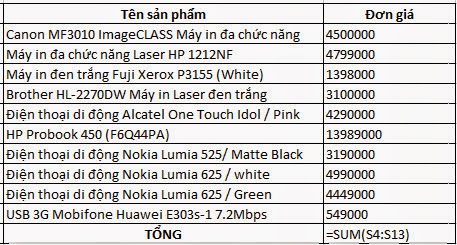
Trong quá trình viết giáo trình, đôi khi bạn cần minh họa cách sử dụng một hàm nào đó trong Excel, tuy nhiên khi tính toán và di chuyển con trỏ ra khỏi thì Excel sẽ tự động thay hàm bằng các con số. Vì là con số nên không thể trực quan để người xem có thể hiểu được, vậy có cách nào đó để những ô sử dụng các hàm không chuyển thành con số mà hiển thị hàm đã sử dụng không? Để làm được việc này, bạn chỉ cần sử dụng tổ hợp phím Ctrl + ` (phím này nằm ở bên trái các phím số, khi giữ Shift sẽ là dấu ngã (~))
5. Lặp lại một công thức cho nhiều ô
Thông thường người sử dụng thường sử dụng con chuột để làm công việc này bằng cách kéo công thức gốc đến các ô tiếp theo cần sao chép đến hoặc kích đúp vào ô chứa công thức gốc. Hôm nay kênh phần mềm việt sẽ giới thiệu với các bạn một cách khác để thực hiện việc này mà không phải dùng con chuột.
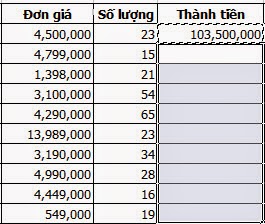
- B1: Tính toán cho ô đầu tiên
- B2: Di chuyển con trỏ đến ô đầu tiên đã tính toán, ấn tổ hợp phím Ctrl + C
- B3: Di chuyển con trỏ xuống ô phía dưới, giữ phím Shift và ấn phím di chuyển (lên, xuống, phải, trái)
- B4: Ấn tổ hợp phím Ctrl + V
Bạn đọc có thể tham khảo thêm các bài viết có liên quan:
Khoá học liên quan
Kế toán thực tế
Kèm 1-1 trên chứng từ thật · khai giảng liên tục


