

Trả lời nhanh
Để đọc tờ khai XML, chạy ứng dụng iTaxViewer, trên thanh công cụ chọn Tệp hồ sơ rồi Mở tệp hồ sơ và chọn file XML đã lưu trong máy. Hệ thống tự hiển thị file thành biểu mẫu. Ứng dụng còn cho thiết lập trang in, in hồ sơ, xem trước khi in và xác minh chữ ký điện tử.
Ý chính
- Mở file XML: Tệp hồ sơ / Mở tệp hồ sơ, rồi chọn file trong máy tính
- Thiết lập trang in: Tệp hồ sơ / Thiết lập trang in, sau đó bấm OK
- In hồ sơ: Tệp hồ sơ / In hồ sơ, chọn máy in rồi bấm Print
- Xem trước khi in qua Tệp hồ sơ / Xem trước khi in
- Xác minh chữ ký điện tử qua menu Chữ ký điện tử
Theo quy định tại thời điểm đăng bài (06/11/2014); chính sách có thể đã thay đổi.
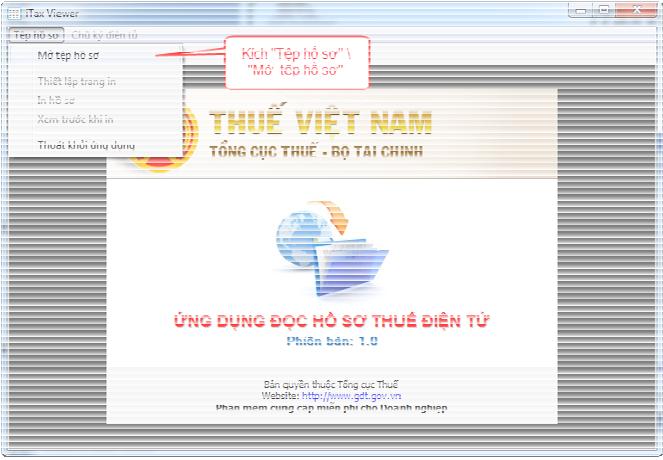
Chạy ứng dụng iTaxViewer, màn hình chính của ứng dụng iTaxViewer:

a) Mở tập hồ sơ XML:
Trên thanh công cụ kích Tệp hồ sơ/ Mở tệp hồ sơ
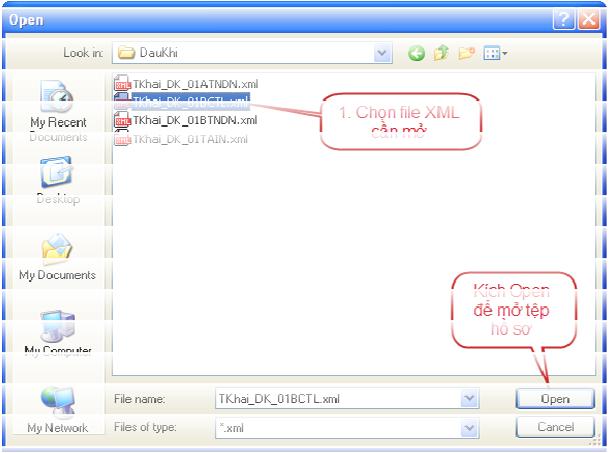
Chọn file XML được lưu trong máy tính cá nhân
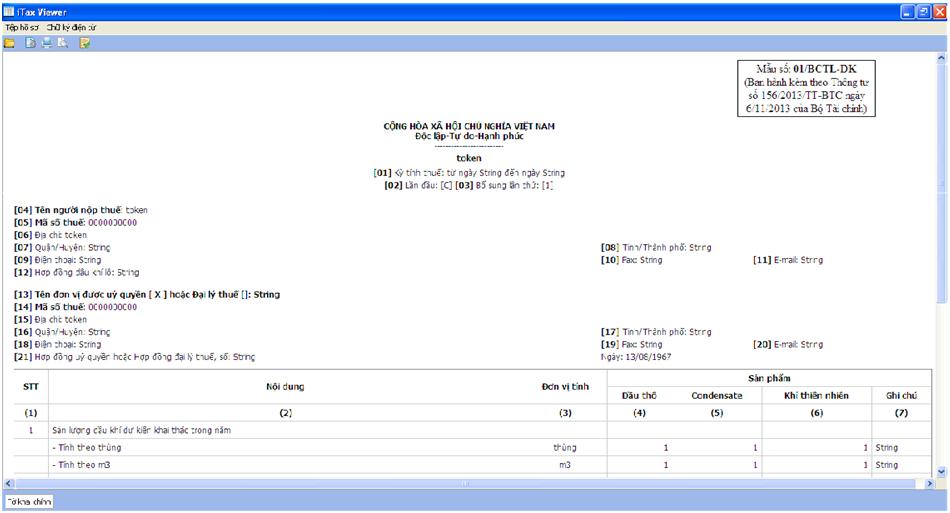
Hệ thống tự động view file XML thành biểu mẫu
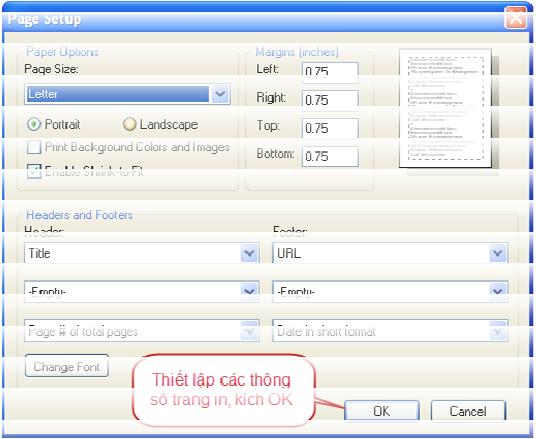
b) Thiết lập trang in
Trên thanh công cụ kích Tệp hồ sơ/ Thiết lập trang in
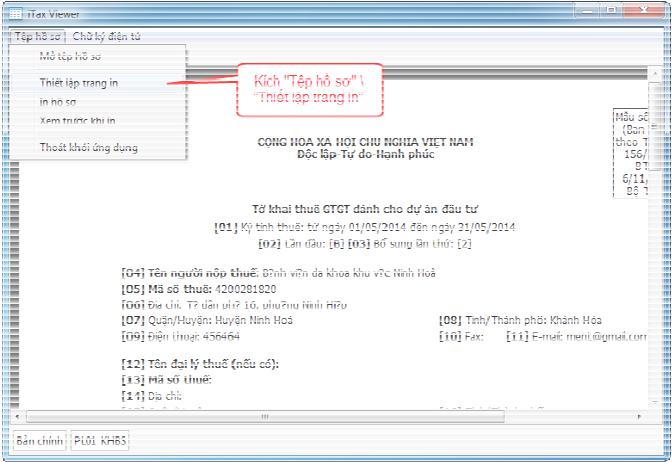
Thiết lập các thông số của trang in, rồi kích <OK>
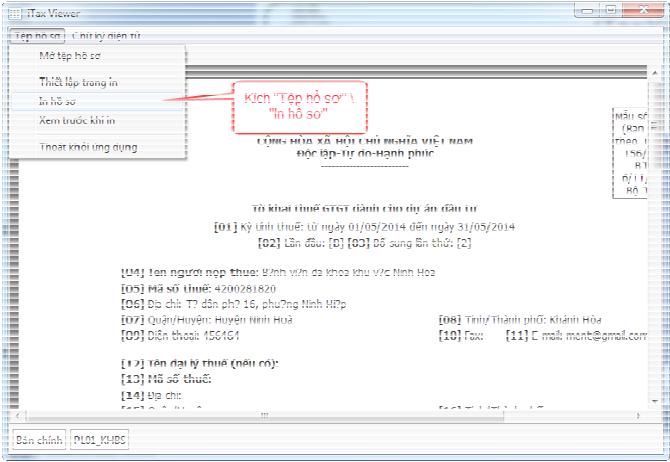
c) In hồ sơ
Trên thanh công cụ kích Tệp hồ sơ/ In hồ sơ
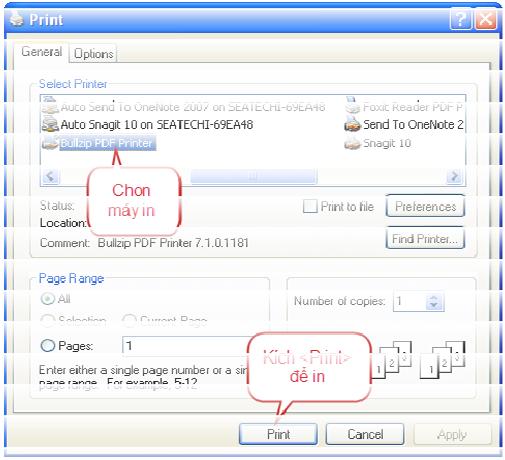
Chọn máy in, kích <Print> để in hồ sơ ra giấy
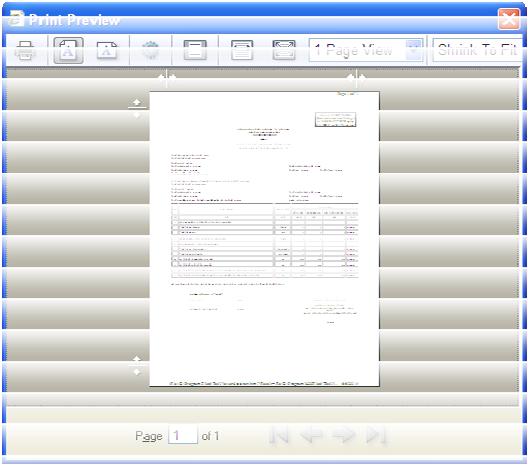
d) Xem trước khi in
Trên thanh công cụ kích Tệp hồ sơ/ Xem trước khi in
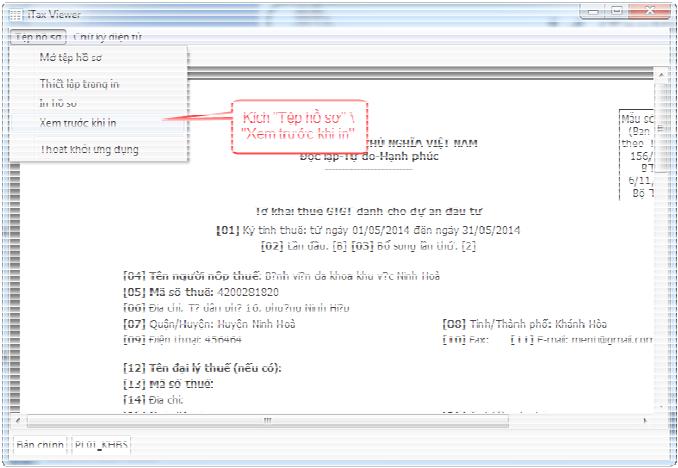
Hệ thống hiển thị trang in Print Preview
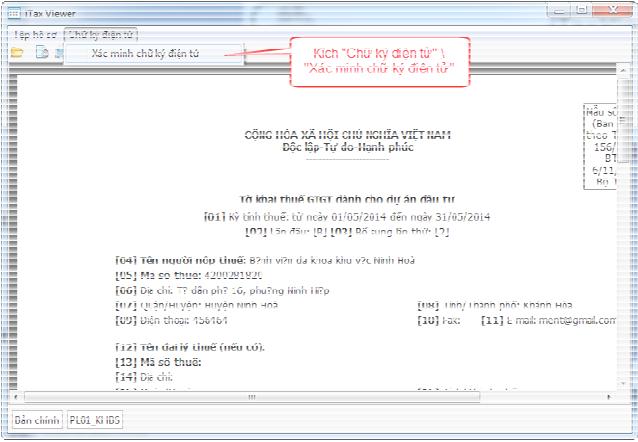
e) Xác minh chữ ký điện tử
Trên thanh công cụ kích Chữ ký điện tử/ Xác minh chữ ký điện tử
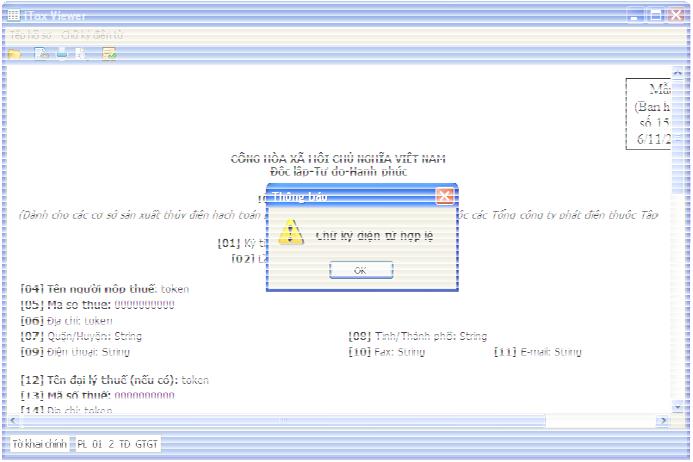
Hệ thống hiển thị kết quả xác minh chữ ký điện từ
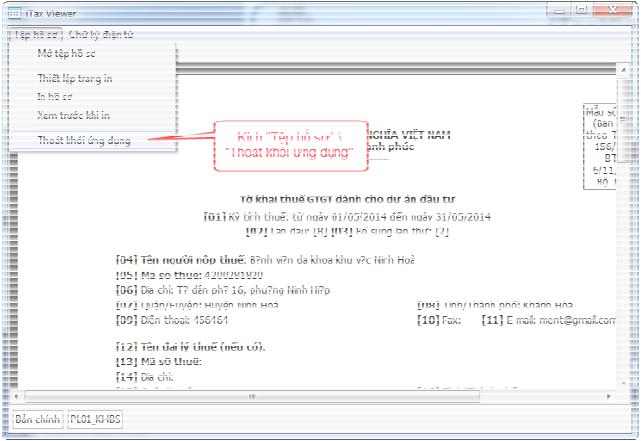
f) Thoát khỏi ứng dụng
Trên thanh công cụ kích Tệp hồ sơ/ Thoát khỏi ứng dụng. Hệ thống tự động đóng ứng dụng lại
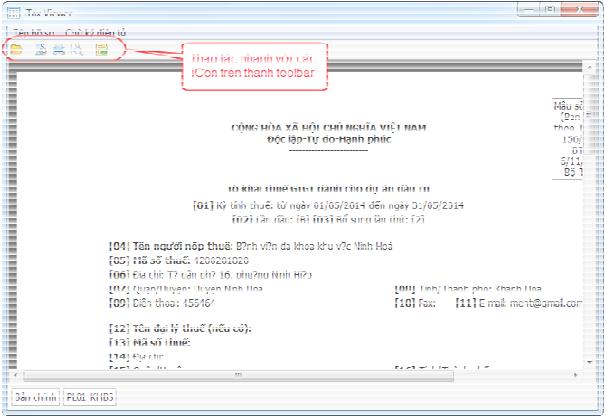
g) Thanh Toolbar
NNT có thể sử dụng các iCon trên thanh toolbar để thao tác nhanh
Bài viết là một loạt những hình ảnh hướng dẫn bạn đọc cách chạy ứng dụng đọc tờ khai XML, hoc ke khai thue, Hy vọng bài viết sẽ là tư liệu hữu ích cho bạn đọc hoàn thành công việc của mình một cách dễ dàng hơn.
Chúc các bạn thành công!
Khoá học liên quan
Kế toán thực tế
Kèm 1-1 trên chứng từ thật · khai giảng liên tục


