

Trả lời nhanh
Khi MISA báo lỗi không kết nối được máy chủ SQL Server, có hai trường hợp. Nếu máy chủ vào được còn máy trạm lỗi, chọn Mở dữ liệu kế toán, bấm Mở rộng rồi điền tên Máy chủ kết nối lấy từ máy chủ, thường dạng Tên máy tính\MISASME2021. Nếu chính máy chủ báo lỗi do chưa cài SQL, dùng MISA Installer cài lại SQL, rồi đăng ký hoặc phục hồi dữ liệu và cho máy trạm kết nối lại.
Ý chính
- Trường hợp 1: máy chủ bình thường, máy trạm báo lỗi kết nối.
- Máy trạm: Mở dữ liệu kế toán, Mở rộng, điền Máy chủ kết nối lấy từ máy chủ.
- Tên máy chủ kết nối thường là Tên máy tính\MISASME2021.
- Trường hợp 2: máy chủ báo lỗi do chưa cài SQL Server.
- Cài SQL bằng MISA Installer (Run as administrator), rồi đăng ký hoặc phục hồi dữ liệu.
- Máy trạm nhập lại đúng tên SQL đã tạo để kết nối.
Theo quy định tại thời điểm đăng bài (03/04/2021); chính sách có thể đã thay đổi.
Nội dung thường gặp:
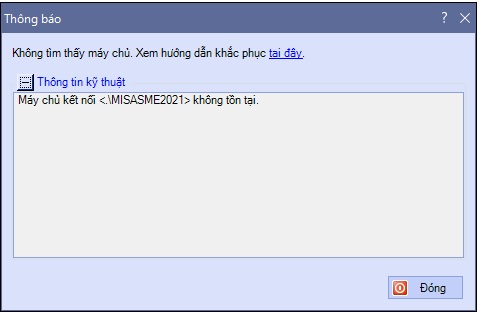
Khi đăng nhập vào phần mềm hoặc Tạo mới dữ liệu kế toán hoặc phục hồi dữ liệu năm trước, chương trình misa sẽ xuất hiện cảnh báo:
Cách xử lý:
- TH1: Máy chủ đăng nhập bình thường, máy trạm đăng nhập báo lỗi “Không kết nối được với máy chủ SQL Server”
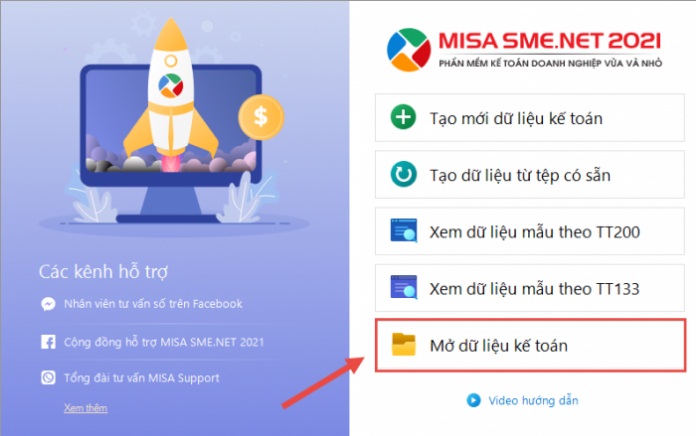
1. Trên máy trạm, nhấn Mở dữ liệu kế toán
2. Nhấn Mở rộng.
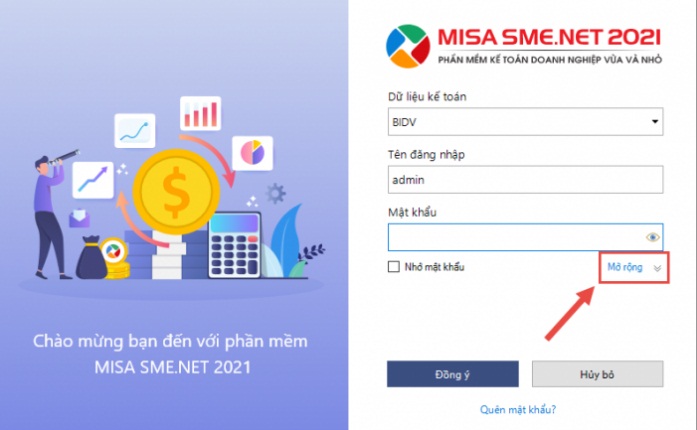
3. Lấy thông tin Máy chủ kết nối trên máy chủ điền vào máy trạm.
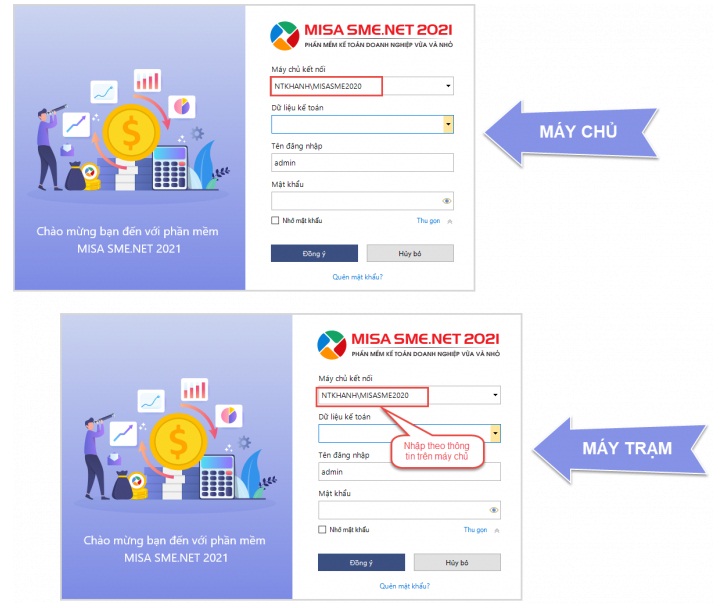
4. Chọn dữ liệu kế toán muốn làm việc, nhấn Đồng ý.
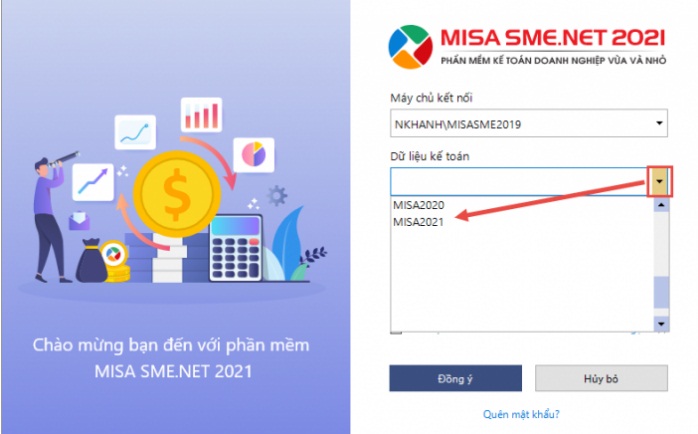
Lưu ý: Máy chủ kết nối:Tên máy chủ kết nối thông thường sẽ là {Tên máy tính cài đặt máy chủ kết nối}\{Tên máy chủ SQL}
Khi đăng nhập lần đầu tiên chương trình sẽ mặc định tên máy chủ kết nối là{Tên máy tính đầu tiên thuộc cùng mạng LAN có cài đặt máy chủ}\MISASME2021. Kế toán có thể sửa lại nếu cần (kế toán cần liên hệ với máy chủ để lấy được thông tin chính xác nhất).
Ví dụ: Máy chủ chứa dữ liệu kế toán có tên máy tính là HTHOA thì thông tin Máy chủ kết nối thông thường sẽ là HTHOA\MISASME2021.
Những lần đăng nhập sau sẽ hiển thị theo thông tin của lần đăng nhập gần nhất. Kế toán có thể sửa lại nếu cần.
Trường hợp không cài đặt phần mềm MISA SME.NET 2020, mà nâng cấp từ MISA SME.NET phiên bản cũ lên, thì Máy chủ kết nối không thay đổi và thường sẽ là{Tên máy tính cài đặt máy chủ kết nối}\MISASME2017 (hoặc 2019; 2020). Ví dụ: HTHOA\MISASME2017
Lưu ý: Để lấy thông tin Máy chủ kết nối trên máy chủ, cần mở phần mềm trên máy chủ, sau đó thực hiện các thao tác tương tự như trên máy trạm.
- TH2: Máy chủ đăng nhập hoặc tạo mới dữ liệu kế toán báo lỗi “Không kết nối được với máy chủ SQL Server”
Nguyên nhân: Do Máy chủ SQL chưa được cài đặt trên máy tính
- Xử lý như sau:
- BƯỚC 1: CÀI LẠI SQL
- B1: Tải công cụ MISA Installer để cài đặt SQL theo link tại đây.
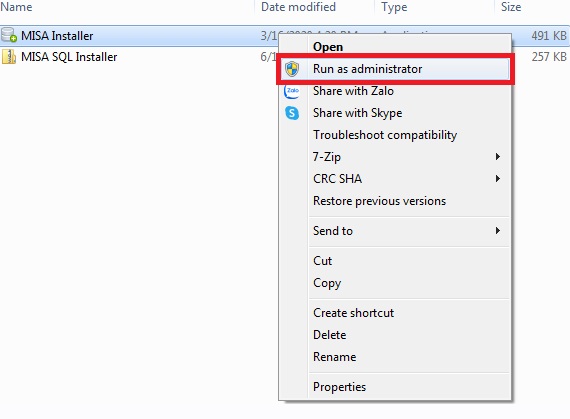
- B2: Giải nén file tải về, chuột phải vào biểu tượng MISA Installer và chọn Run as administrator.
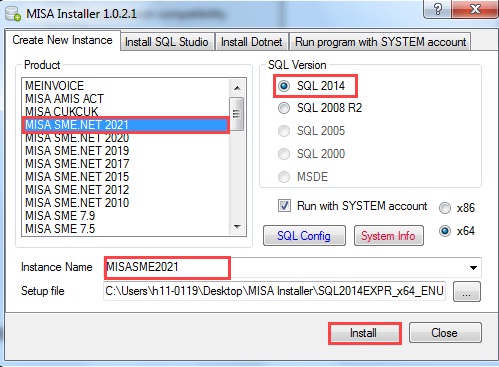
- B3: Chọn tên sản phẩm MISA SME.NET 2020 rồi nhấn Install.
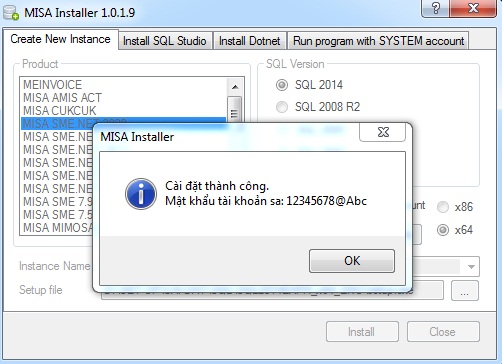
- BƯỚC 2:
- Nếu đăng nhập vào dữ liệu báo lỗi thì Đăng ký hoặc Phục hồi lại dữ liệu trên máy chủ SQL tạo ở bước 1.
Lưu ý: Tại bước chọn Máy chủ SQL, cần nhập lại tên SQL theo tên SQL đã tạo ở phần CÀI ĐẶT SQL
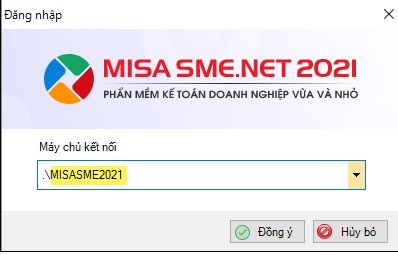
Nếu tạo mới dữ liệu kế toán báo lỗi thì Tạo mới lại dữ liệu kế toán trên máy chủ SQL tạo phần CÀI ĐẶT SQL
Lưu ý: Tại bước chọn Máy chủ SQL, cần nhập lại tên SQL theo tên SQL đã tạo ở phần CÀI ĐẶT SQL
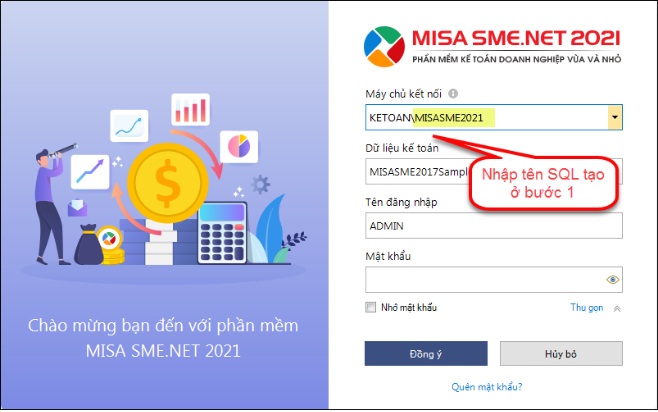
- BƯỚC 3: Máy trạm kết nối lại với máy chủ (theo thông tin máy chủ SQL tạo ở bước 1)
Lưu ý: Tại bước chọn Máy chủ kết nối, cần nhập lại tên SQL theo tên SQL đã tạo ở bước 1.
.
Bạn đọc có thể tham khảo thêm các bài viết có liên quan:
Khoá học liên quan
Kế toán thực tế
Kèm 1-1 trên chứng từ thật · khai giảng liên tục


