

Trả lời nhanh
Gõ 10 ngón nhanh bắt đầu từ tư thế ngồi chuẩn: ngồi thẳng lưng, mắt nhìn thẳng hơi chếch xuống màn hình, cách màn hình khoảng 50 – 60 cm, hai bàn tay thoải mái trên hai vùng phím asdf và jkl;. Cần ghi nhớ bốn vùng của bàn phím: vùng phím F, vùng phím chữ và số, vùng phím chức năng và vùng phím số, rồi đặt hai bàn tay trên 9 phím mặc định.
Ý chính
- Tư thế ngồi chuẩn để gõ 10 ngón nhanh nhất
- Ghi nhớ vị trí các phím trên bàn phím
- Cách để ngón tay để gõ 10 ngón nhanh nhất
- Lưu ý về kỹ năng gõ 10 ngón
- Chọn phần mềm học gõ 10 ngón
Theo quy định tại thời điểm đăng bài (30/07/2016); chính sách có thể đã thay đổi.
Gõ 10 ngón là kỹ năng nền tảng của tin học văn phòng, giúp bạn soạn thảo nhanh và ít lỗi hơn. Bài viết hướng dẫn từ tư thế ngồi, vị trí phím, cách đặt ngón tay đến phần mềm luyện gõ.
Tư thế ngồi chuẩn để gõ 10 ngón nhanh nhất
Trước khi đi vào những kỹ năng chuyên sâu về gõ 10 ngón, Tin học Đức Minh muốn các bạn biết được điều cơ bản nhất đó chính là tư thế ngồi chuẩn. Ngồi không chuẩn thì không những không gõ 10 ngón nhanh được mà còn gây hại cho cột sống và gây các bệnh khác,… Các bạn phải ngồi thẳng lưng, mắt nhìn thẳng hơi chếch xuống màn hình máy tính một chút, khoảng cách mắt tới màn hình tầm 50 – 60 cm. Hai bàn tay phải để thật thoải mái trên hai vùng phím asdf và jkl; Nhớ ngồi thẳng lưng, chân để thẳng, không gác lung tung, uể oải, ưỡn ẹo, ngồi lâu thì đứng dậy đi lại rồi ngồi tiếp….

Tư thế ngồi gõ 10 ngón chuẩn
Ghi nhớ vị trí các phím trên bàn phím
Bàn phím máy tính có thể được chia thành 4 vùng khác nhau như sau:
Vùng 1: Vùng phím F
Đầu tiên ở hàng trên cùng sẽ là hàng phím chức năng từ F1 cho đến F12, ngoài ra còn có các phím như Esc, Print, Scroll Lock, Pause,... . Vùng này tách biệt với các vùng phím khác ở phía dưới bằng một khoảng trống nhỏ.
Vùng 2: Vùng phím chữ và số
Tiếp theo vùng phím thứ 2 sẽ là vùng phím số và chữ ở ngay dưới vùng phím F, hàng trên là dấu ~ và hàng phím số từ 0 đến 9, backspace. Ở dưới hàng phím số sẽ là hàng phím chữ A đến Z cùng các ký tự đặc biệt như !@#$%^&*()Ơ}”:>? .... Hàng dưới cùng sẽ là các phím chức năng như Ctrl, Windows, Alt, Space,..
Vùng 3: Vùng phím chức năng
Ngay bên phải của vùng phím chữ và số sẽ là các phím chức năng như home, insert, page up, pagedown,.... và các phím mũi tên điều hướng.
Vùng 4: Vùng phím số

Cách để ngón tay để gõ 10 ngón nhanh nhất
2 bàn tay của các bạn sẽ để trên 9 phím mặc định như sau:
Bàn tay phải
- Ngón tay trỏ: Luôn để mặc định tại phím J, và điều hướng tới vùng phím ở sau đó là H, N, U, Y, M, 6, 7. Nghĩa là một ngón tay các bạn có thể gõ nhiều phím, miễn là các phím đó ở gần nhau, và thuận tiện cho bạn gõ. Nhưng tốt nhất nên theo những nguyên tắc có sẵn.
- Ngón tay giữa: Luôn để tại phím K, cùng với đó ngón giữa có thể điều hướng lên phím i, 8 và phím “<”
- Ngón tay áp út: Vị trí mặc định là phím L, O, >, 9
- Ngón tay út: Phím mặc định là ;P, ?, số 0 và các phím như: Shift, Enter, Backspace, Ctrl, …
- Ngón tay cái: Để mặc định tại phím Space (phím cách - phím dài nhất bàn phím).

Bàn tay trái
- Ngón tay trỏ: Luôn để mặc định tại phím F, sau đó là R, T, G, V, B, 4, 5
- Ngón tay giữa: Luôn để tại phím D, sau đó là E, 3, C
- Ngón tay áp út: Luôn để tại phím S, sau đó là W, X, 2
- Ngón tay út: Luôn để tại phím A, sau đó là Q, Z, 1, Shift, Ctrl, Alt, Tab,…
- Ngón tay cái: Để mặc định tại phím Space

Lưu ý về kỹ năng gõ 10 ngón
Các bạn có biết là những người giỏi về kỹ năng tin học văn phòng, gõ 10 ngón thành thạo thì ngoài việc không nhìn vào bàn phím khi gõ văn bản, họ còn có thể xác định vị trí đặt ngón tay như thế nào ngay cả trong bóng tối không? Vậy câu hỏi đặt ra là nếu không nhìn thấy gì thì làm sao họ có thể xác định được đặt ngón tay lên bàn phím như thế nào, làm sao biết được đâu là 10 phím mặc định asdf, jkl; và phím cách?
Câu trả lời nằm trên bàn phím của các bạn, các bạn thử nhắm mắt vào, 10 ngón tay quờ qua bàn phím xem có thấy hai điểm gờ nổi lên không? Đó chính là phím F và phím J, hai điểm gờ đó chính là để giúp các bạn xác định vị trí đặt ngón tay ngay cả khi không nhìn bàn phím
Chọn phần mềm học gõ 10 ngón
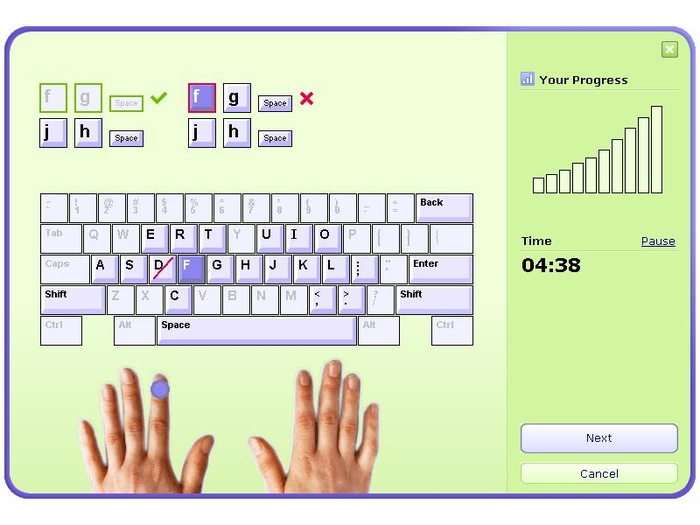
Phần mềm học gõ 10 ngón sẽ là một công cụ không thể thiếu cho các bạn trong quá trình cày cuốc, trường kỳ kháng chiến. Có rất nhiều phần mềm gõ 10 ngón trên internet. Nhưng giữa muôn vàn những phần mềm đó bạn có thể chọn một phần mềm cực hay đó là Typing Master Pro, một phần mềm có thể nói là cực kỳ đầy đủ và hữu ích. Chi tiết cụ thể về phần mềm này, từ link download phần mềm gõ 10 ngón không cần cài đặt cho tới hướng dẫn sử dụng chi tiết các bạn có thể tham khảo thêm.
Video hướng dẫn tải về và sử dụng:
Chúc các bạn sớm trở thành những cao thủ gõ 10 ngón, khiến mọi người xung quanh lác mắt!
Bài viết và khoá học liên quan
- 100 thủ thuật trong Excel
- Hướng dẫn toàn bộ các kiểu ẩn dữ liệu trong Excel
- Cách tạo siêu liên kết Hyperlink trong excel siêu hữu dụng
- Căn lề in mặc định trong Excel – điều ít người biết tới!
- Cách quản lý hàng hóa bằng Data Validation trong Excel cực hay
- Các phím tắt hữu dụng trong Microsoft Word (Phần 1)
- Khóa học tin học văn phòng cơ bản – Word, Excel, PowerPoint
Khoá học liên quan
Kế toán thực tế
Kèm 1-1 trên chứng từ thật · khai giảng liên tục


